Журнал калькуляций
Назначение журнала
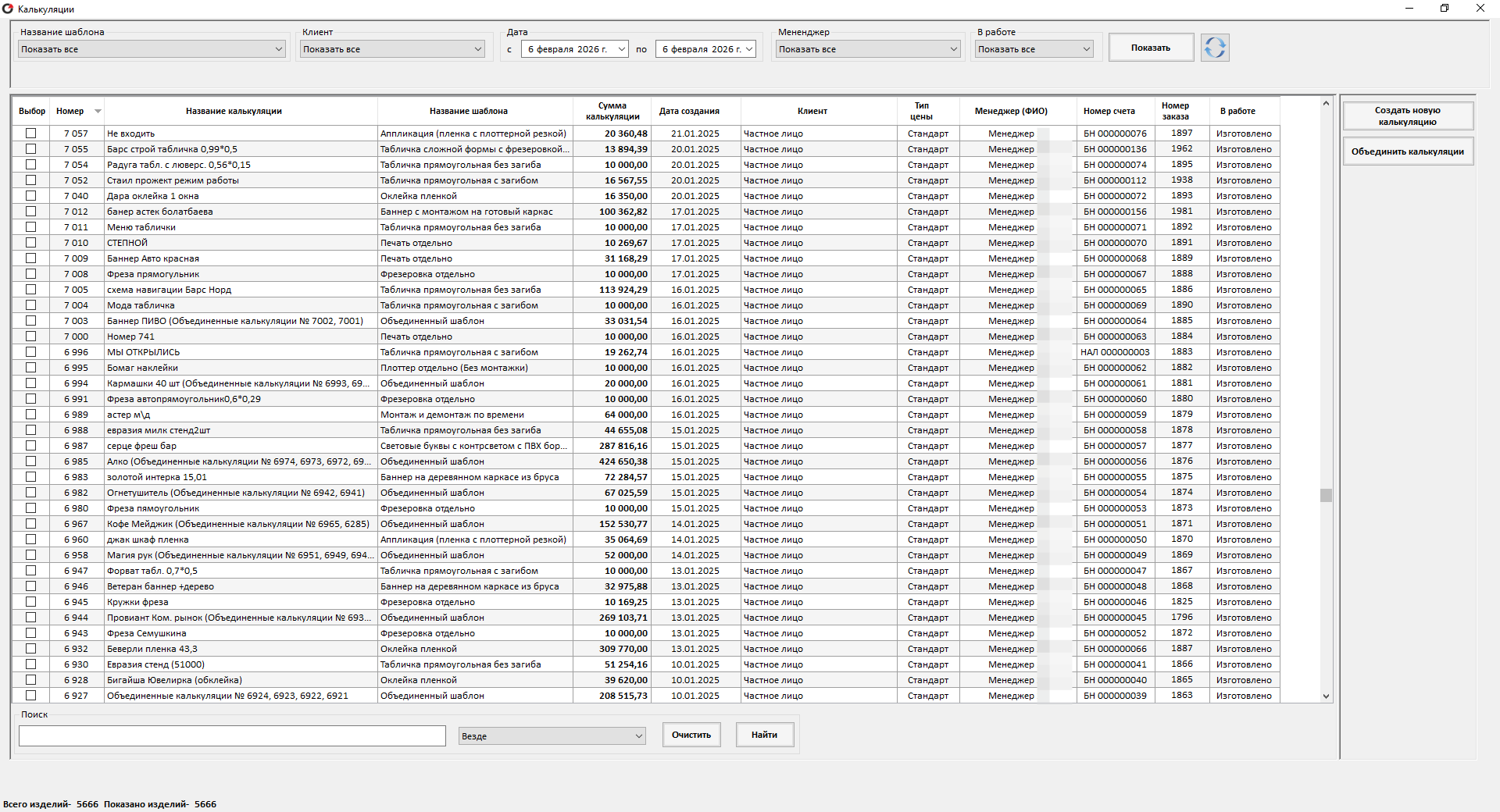
Журнал калькуляций — это центральный список всех расчётов и смет в FORRA.price. Здесь хранятся все калькуляции за любые периоды, независимо от того, были ли они проданы, запущены в работу или остались черновиками. Он позволяет сразу увидеть реальную картину работы отдела продаж без дополнительных отчётов и выгрузок. Уже при первом просмотре журнала становится понятно, сколько расчётов делается, какие из них доводятся до счётов и запусков в работу, а какие остаются без движения.
Если в журнале много калькуляций без прикреплённых счетов и со статусом «не в работе», это означает, что расчёты выполняются, но не конвертируются в продажи. Также по журналу сразу видно активность менеджеров: кто регулярно считает калькуляции, а кто практически не участвует в расчётах. Это делает журнал калькуляций не только рабочим списком, но и инструментом оперативного анализа эффективности продаж.
В FORRA.price все журналы построены по этой логике. Каждый журнал — это наглядный срез ситуации по своему направлению. Достаточно открыть нужный раздел, чтобы быстро понять, что происходит в конкретном отделе и где находятся точки внимания для руководителя.
Функции журнала
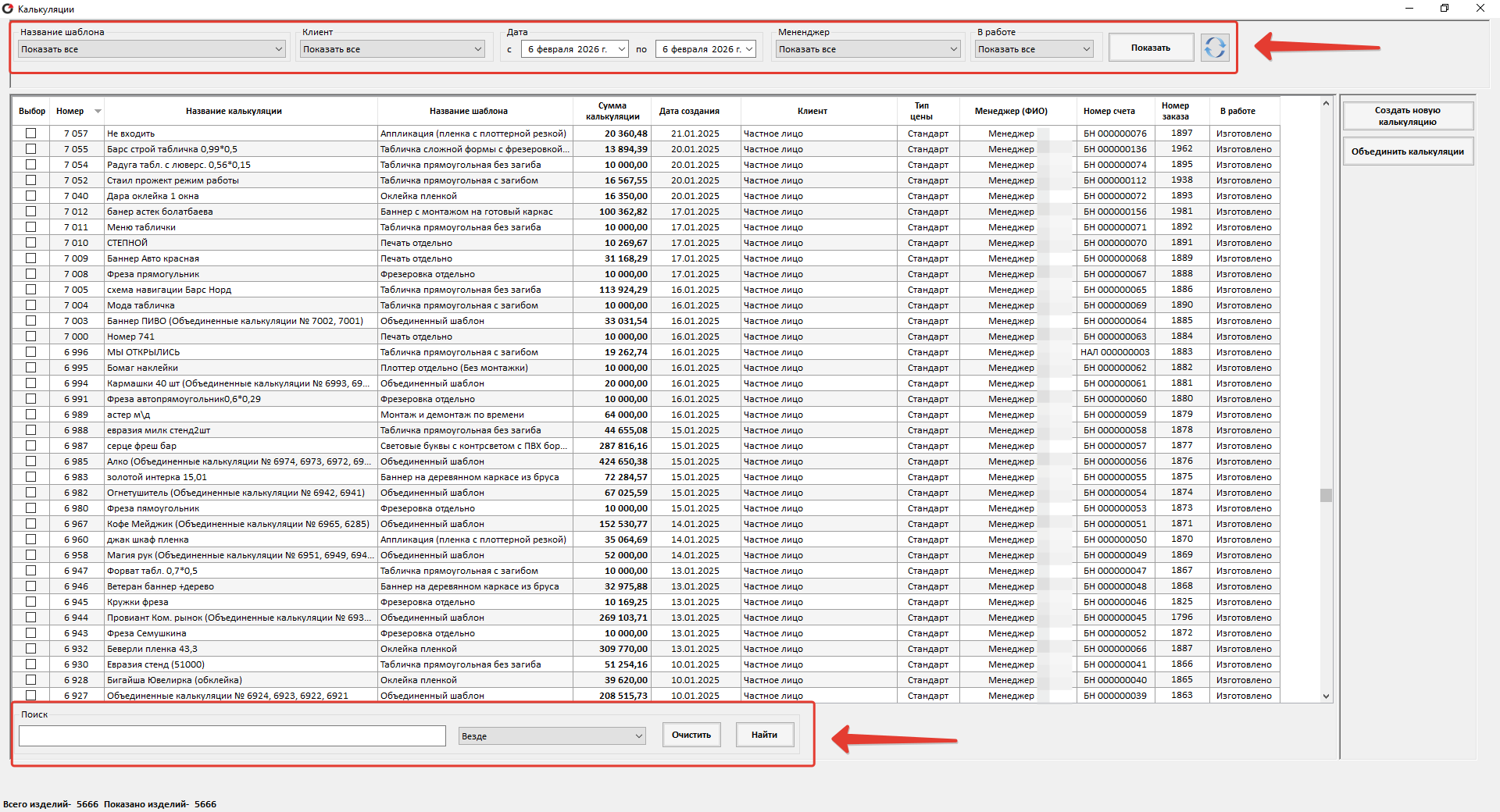
Для быстрого поиска нужного расчёта используйте фильтры по дате, клиенту, менеджеру и строку поиска. Это особенно важно, когда калькуляций становится много и без фильтров работать неудобно.
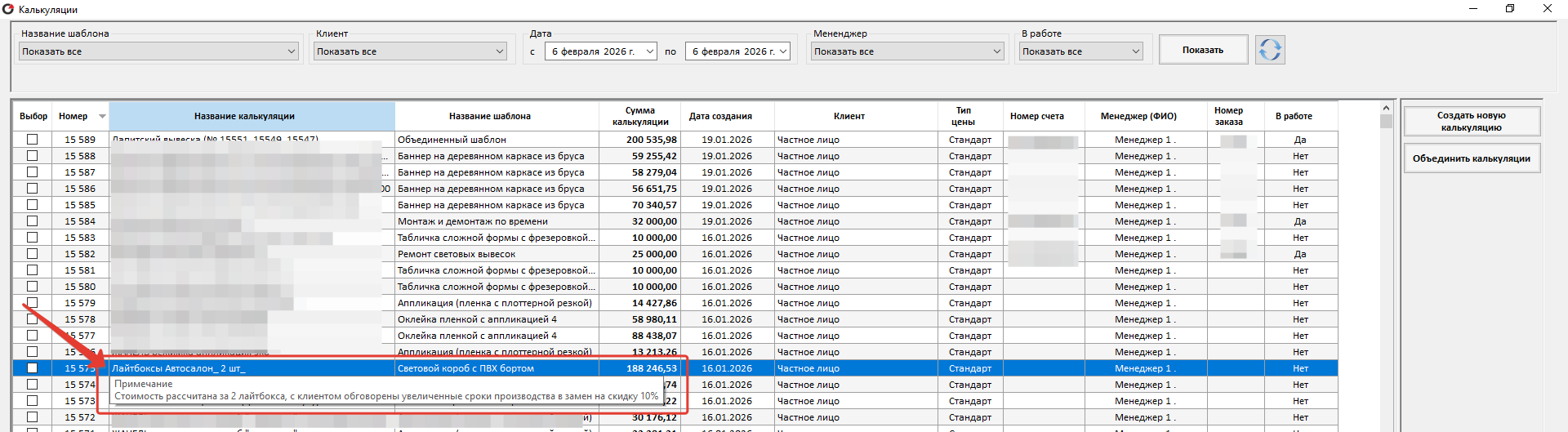
При сохранении калькуляции можно добавить примечание. Это удобно для фиксации промежуточных договорённостей с клиентом или внутренних комментариев. Примечание видно при наведении курсора на калькуляцию, а в нижнем поисковом меню можно выбрать функцию поиска по разделам, в том числе и по примечаниям.
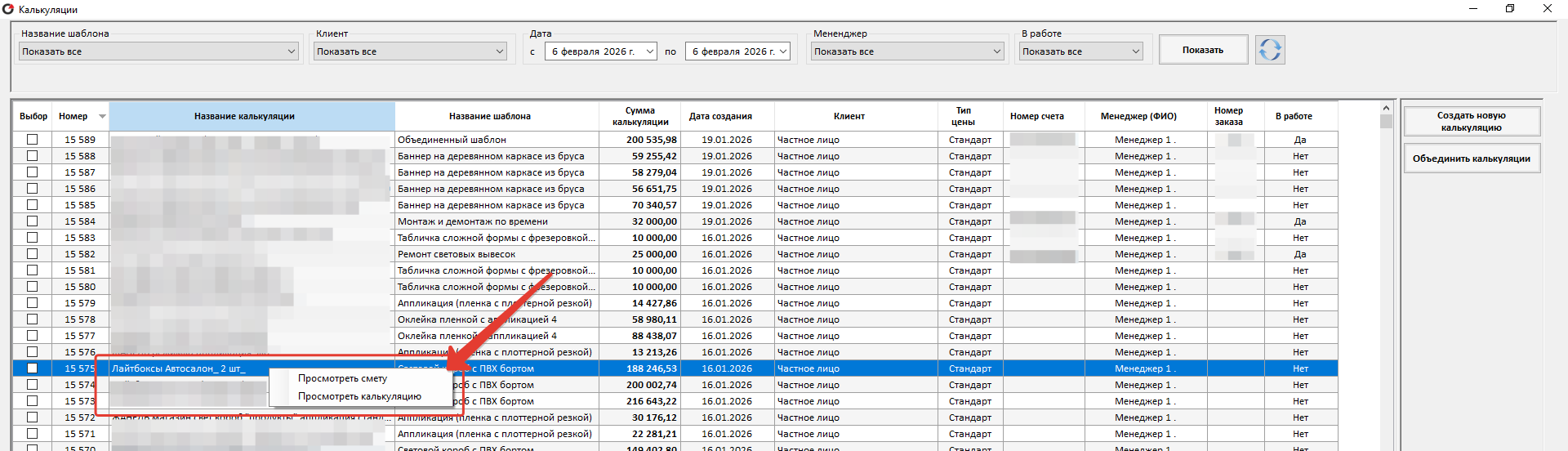
Калькуляции можно просматривать в двух режимах: в виде сметы и в виде полной калькуляции. Для просмотра наведите курсор на нужную калькуляцию и кликните дважды левой кнопкой мыши. Смета имеет упрощенный вариант отображения и открывается быстрее чем полная калькуляция со всеми блоками.
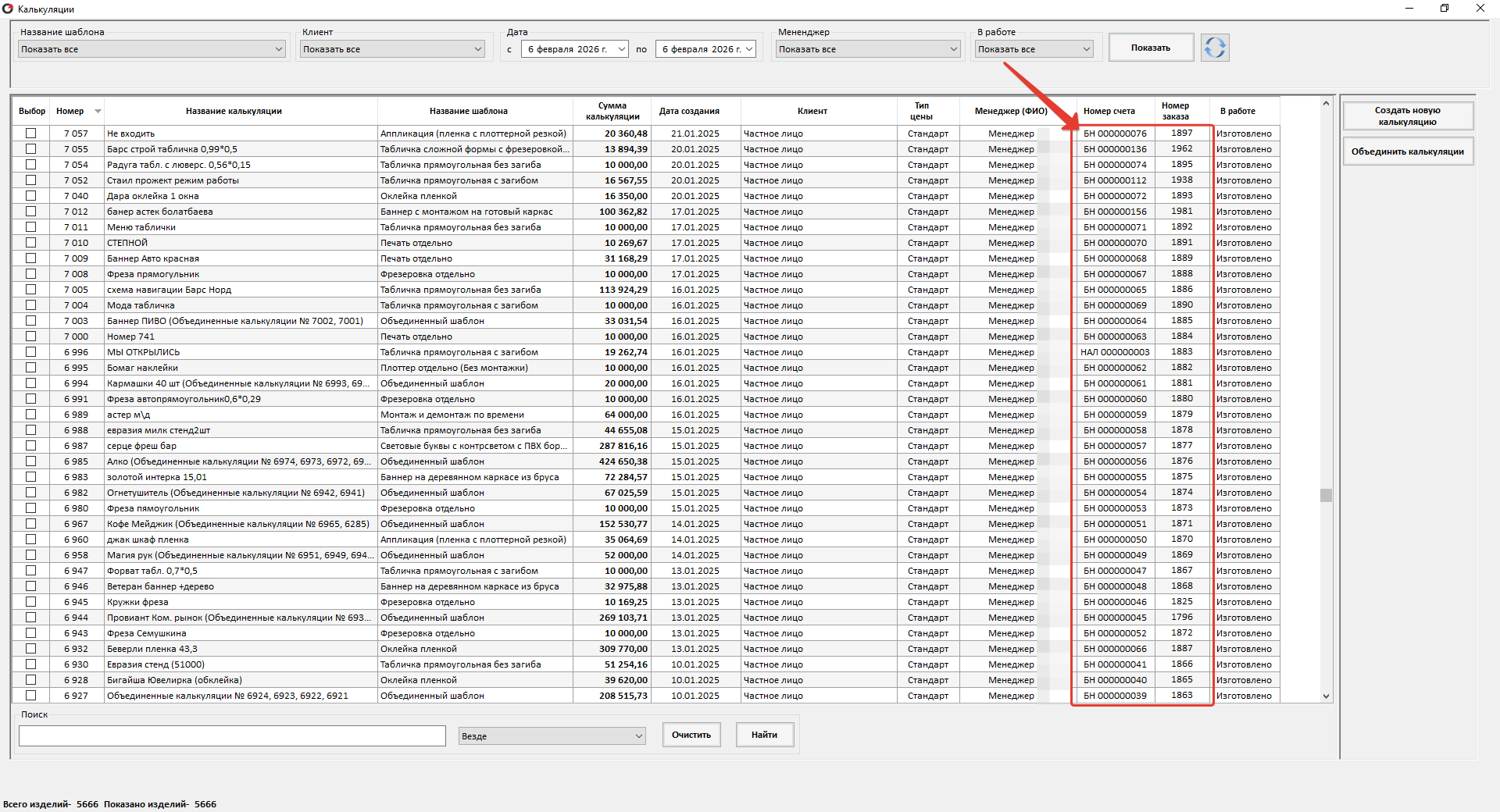
Если калькуляции присвоен номер счёта, значит она согласована с клиентом и используется в работе. Такие калькуляции нельзя редактировать или менять клиента. Это защищает данные и предотвращает ошибки.
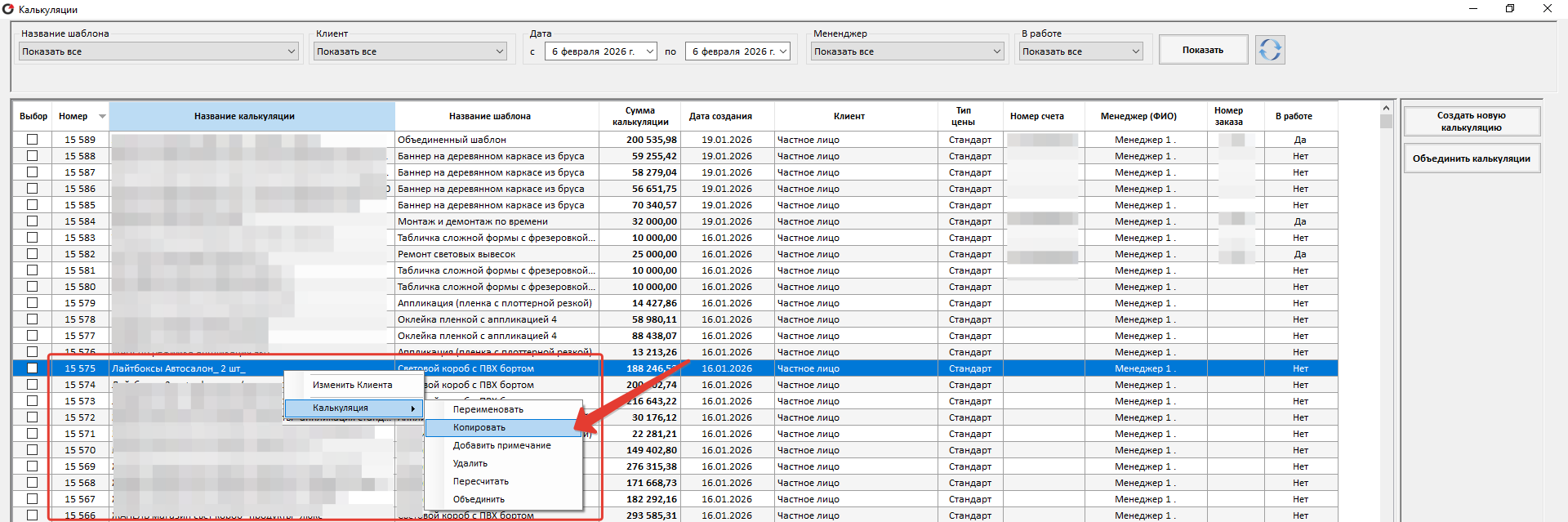
Калькуляцию можно скопировать, если нужно быстро рассчитать похожее изделие. Для этого нажмите правой кнопкой мыши на нужной калькуляции и выберите функцию копирования в выпадающем меню. Копия полностью повторяет конфигурацию исходного расчёта, но не связана с ним и может свободно редактироваться.
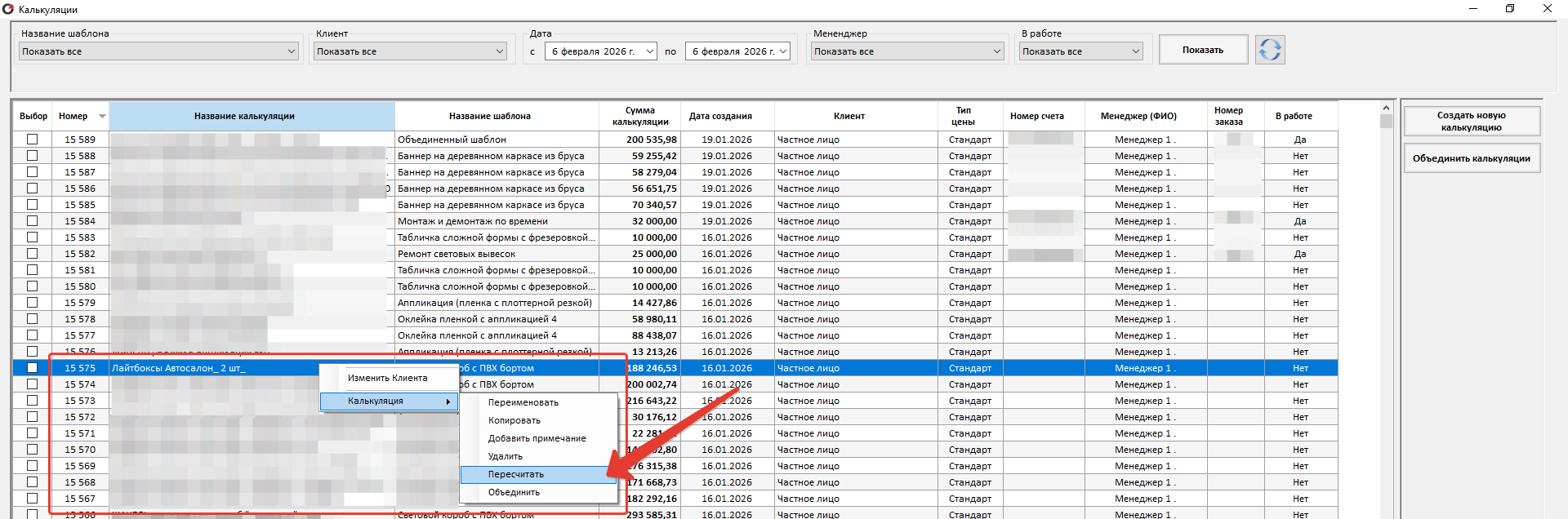
Если со временем изменились цены в справочниках материалов или операций, калькуляцию можно пересчитать. Программа обновит стоимость материалов, и других разделов сохранив структуру расчёта. Это важно делать регулярно, чтобы не работать со старыми ценами.
Для сложных проектов, которые состоят из нескольких калькуляций, можно объединять их в одну. Для этого нужно выбрать несколько калькуляций галочками и воспользоваться функцией объединения из выпадающего меню. Все калькуляции, которые объединяются в одну, должны быть рассчитаны для одного клиента (поле «Клиент»). Все суммы будут сложены, а в итоговой калькуляции сохранится информация обо всех расчётах, вошедших в объединение.

Используйте журнал калькуляций как инструмент контроля: отслеживайте проданные и непроданные расчёты, копируйте типовые изделия и регулярно пересчитывайте калькуляции при изменении цен. Это напрямую влияет на актуальность цен и прибыль компании.
Видео: журнал калькуляций
00:01
Все калькуляции, которые вы рассчитываете в программе FORRA.price и сохраняете, хранятся в разделе «Журнал калькуляций». Здесь может находиться неограниченное количество калькуляций за разные периоды.
00:10
Все калькуляции можно фильтровать. В журнале доступно большое количество фильтров: по дате, по клиентам, по менеджерам. Также можно воспользоваться строкой поиска и найти калькуляцию по слову или названию, в том числе по названию шаблона.
00:38
При сохранении каждой калькуляции вы можете добавить примечание. По этому примечанию калькуляцию также можно найти, если в фильтрах выбрать поиск именно по примечаниям.
00:59
Примечание не отображается в явном виде в журнале. Его можно увидеть, если навести курсор на конкретную калькуляцию.
01:08
Примечание удобно использовать, когда есть особые договорённости с клиентом. Оно будет отображаться при наведении курсора на калькуляцию.
01:25
В журнале калькуляций со всеми сохранёнными калькуляциями можно выполнять различные действия. Во-первых, их можно просматривать.
01:33
Просмотр калькуляции возможен в двух режимах. Первый — просмотр в виде сметы. Для этого используется двойной клик или функция «Посмотреть смету».
01:51
В режиме сметы можно ознакомиться со всеми данными расчёта и при необходимости запустить калькуляцию в работу, но редактировать её в этом режиме нельзя.
02:07
Если требуется внести изменения, используется просмотр калькуляции в виде самой калькуляции. Она открывается в привычном виде, в котором была рассчитана изначально.
02:19
В этом режиме калькуляцию можно запустить в работу, создать на её основе счёт, коммерческое предложение или выгрузить смету в Excel.
02:33
Если нажать правой кнопкой мыши на калькуляцию в журнале, открывается дополнительное меню с расширенными функциями.
02:52
Одна из функций — изменение клиента. Это полезно, если расчёт был сделан для нового клиента, который ещё не был добавлен в справочник.
03:13
Когда клиент присылает реквизиты, его добавляют в справочник «Клиенты», а затем в калькуляции просто меняют клиента. Обратите внимание, что если калькуляция уже добавлена в счёт или заказ, изменить клиента будет невозможно.
03:46
В журнале можно ориентироваться по колонке «Номер счёта». Если номер присвоен, значит калькуляция уже используется в работе.
04:11
Если калькуляция не привязана к счёту, для неё доступна смена клиента, переименование и копирование.
04:38
Функция копирования позволяет полностью продублировать существующую калькуляцию со всей конфигурацией. Это удобно для серийных или типовых изделий.
05:12
Также через контекстное меню можно добавить примечание, удалить калькуляцию, пересчитать её или объединить несколько калькуляций.
05:31
Функция пересчёта используется, когда в справочниках обновились цены на материалы. При пересчёте калькуляция открывается с той же конфигурацией и пересчитывается уже по новым данным.
05:59
После пересчёта калькуляция сохраняется, и в журнале обновляется её итоговая стоимость. Новая калькуляция не создаётся, обновляется текущая.
06:18
В текущих условиях рекомендуется регулярно пересчитывать калькуляции, чтобы учитывать изменение цен и избегать убытков.
07:00
Также в журнале доступна функция объединения нескольких калькуляций. Она используется, когда проект состоит из нескольких конструкций или сложных составных изделий.
07:25
Для объединения нужно выделить галочками несколько калькуляций. Все они должны принадлежать одному клиенту, иначе программа не позволит выполнить объединение.
08:03
После объединения все данные калькуляций суммируются, и формируется одна общая калькуляция.
08:24
В объединённой калькуляции можно указать примечание, в котором будет зафиксировано, какие именно калькуляции были объединены. Также сохраняются номера всех исходных калькуляций.
08:56
В журнале отображается информация о менеджере, который рассчитывал калькуляцию, типе цен, клиенте, дате создания и статусе работы.
09:18
По журналу калькуляций можно увидеть, какие расчёты находятся в работе, по каким выставлены счета и какие заказы запущены в производство. Это также позволяет косвенно оценивать продуктивность сотрудников.