Вход в FORRA.price
Как происходит вход в программу?
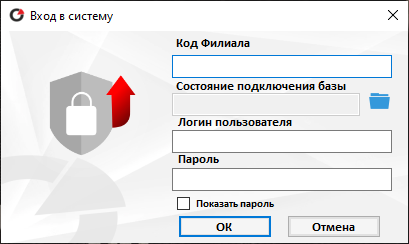
Для входа в FORRA.price используются: код филиала, логин и пароль. Эти данные пользователь получает после отправки формы регистрации лицензии. Форма и инструкция по регистрации лицензии приходит на вашу почту после оплаты. При входе программа проверяет информацию о вашей лицензии на наших серверах, поэтому для входа на компьютере должен быть интернет. После входа работать можно без интернета.
Что такое «рабочее место»?
В базовой версии бесплатно доступно 3 рабочих места. 1 рабочее место = 1 компьютер. Если вы уже зашли с 3 разных компьютеров — у вас все рабочие места заняты. С 4-го компьютера войти не получится. С одного и того же компьютера по очереди вы сможете заходить под разными пользователями.
Ограничение действует не только по разным компьютерам, но и по одновременным входам в программу с одного компьютера. Например, если у вас лимит — 3 пользователя, даже с одного компьютера не получится открыть программу 4 раза.
Завершение работы в FORRA.price
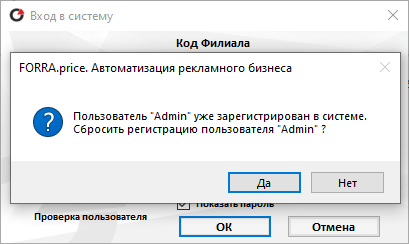
При завершении работ всегда корректно выходите из программы (крестик в правом верхнем углу). Если выход выполнен некорректно (выключили/перезагрузили компьютер с открытой программой) при следующем входе может появиться сообщение: «Пользователь уже в системе». Система считает, что пользователь всё ещё в сети, и не пускает повторно.
Эта задача решается за 1 минуту, без обращения в поддержку.
Что нужно сделать:
- Зайти под аккаунтом с правами «Администратор»
- Перейти в раздел: Администрирование → Сброс пользователей.

- Удалить «зависшего» пользователя из списка.
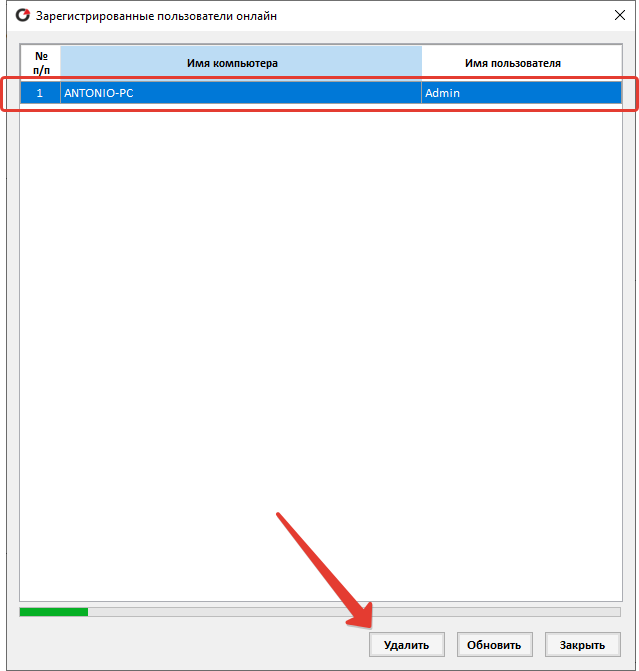
После этого пользователь сможет снова войти и работать. Ниже на странице размещено видео с пошаговыми инструкциями по входу в программу и регистрации рабочих мест. Посмотрите его, чтобы увидеть эти шаги в реальном интерфейсе FORRA.price
Видео: вход и регистрация в системе
00:01
Давайте. Я немного расскажу про систему FORRA.price, как она работает и какие параметры вам важно и нужно знать.
00:13
Вход в программу осуществляется при помощи кода филиала. При лицензировании системы каждому филиалу присваивается свой код. Этот код вводится в соответствующее окно, точно так же как логин и пароль, которые вам присылаются.
00:28
Программа выполняет проверку вашей лицензии на наших серверах, и после этого осуществляется вход — открывается главное меню программы. Если у вас нет интернета, войти в программу вы не сможете. При этом работать в программе можно без интернета, но для входа в систему требуется проверка лицензии.
00:52
Теперь о рабочих местах. В соответствии с лицензией в базовой комплектации бесплатно доступно три рабочих места.
01:05
Что такое рабочее место? Фактически одно рабочее место — это один компьютер. Если вы зашли в систему с трёх разных компьютеров, значит вы использовали три рабочих места.
01:20
Если вы пытаетесь войти в программу с четвёртого компьютера, система выдаст предупреждение о том, что превышено количество доступных рабочих мест, и доступ будет заблокирован.
01:41
Если вы случайно вошли с какого-то компьютера и больше не планируете его использовать, вы можете написать нам на почту forrainfo@mail.ru с просьбой сбросить рабочие места. Мы выполняем сброс, и вы продолжаете работу.
01:56
Если программа используется в сетевом формате, её можно запускать с одного компьютера неограниченное количество раз. При этом система фиксирует количество одновременно вошедших пользователей.
02:18
Если, например, у вас ограничение три пользователя, то даже с одного компьютера четвёртый пользователь войти не сможет — программа выдаст соответствующее предупреждение.
02:42
Бывает ситуация, когда пользователь вошёл в программу и произошла перезагрузка компьютера, отключение электричества или некорректный выход. В этом случае система считает, что пользователь всё ещё находится в сети.
02:59
При повторной попытке входа появляется сообщение о том, что пользователь уже в системе. Это частый вопрос.
03:12
Для решения нужно выполнить сброс пользователей. Для этого необходимо зайти под аккаунтом администратора в раздел Администрирование — Сброс пользователей.
03:22
В этом разделе отображаются все пользователи, которые находятся в системе. Вы удаляете зависшего пользователя из списка.
03:32
После этого у пользователя появляется доступ, и он может беспрепятственно войти и полноценно пользоваться программой.