Общий обзор калькуляции
Выбор шаблона
В этом разделе мы разбираем общую логику работы калькуляций в FORRA.price и показываем, как из набора параметров, материалов и операций формируется корректная себестоимость и итоговая цена изделия. Вы узнаете, из каких блоков состоит калькуляция, за что отвечает каждый раздел и почему именно такая структура позволяет учитывать все реальные затраты компании — от материалов и производства до постоянных расходов, налогов и прибыли. Этот раздел является базовым: без понимания логики калькуляции невозможно правильно настроить калькуляции, контролировать маржинальность и принимать управленческие решения.
Перейдите в раздел: Калькуляции → Выполнить расчет.

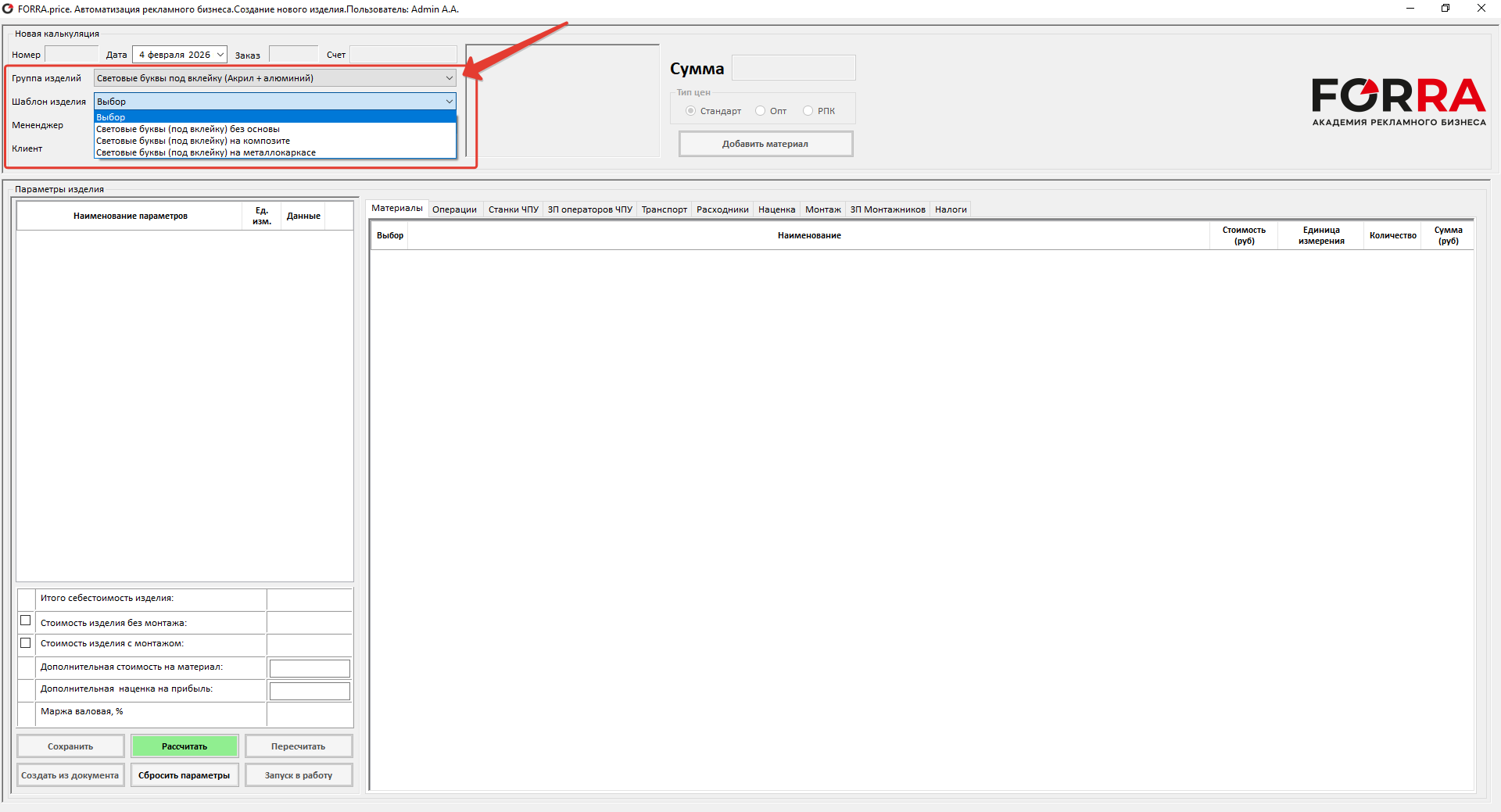
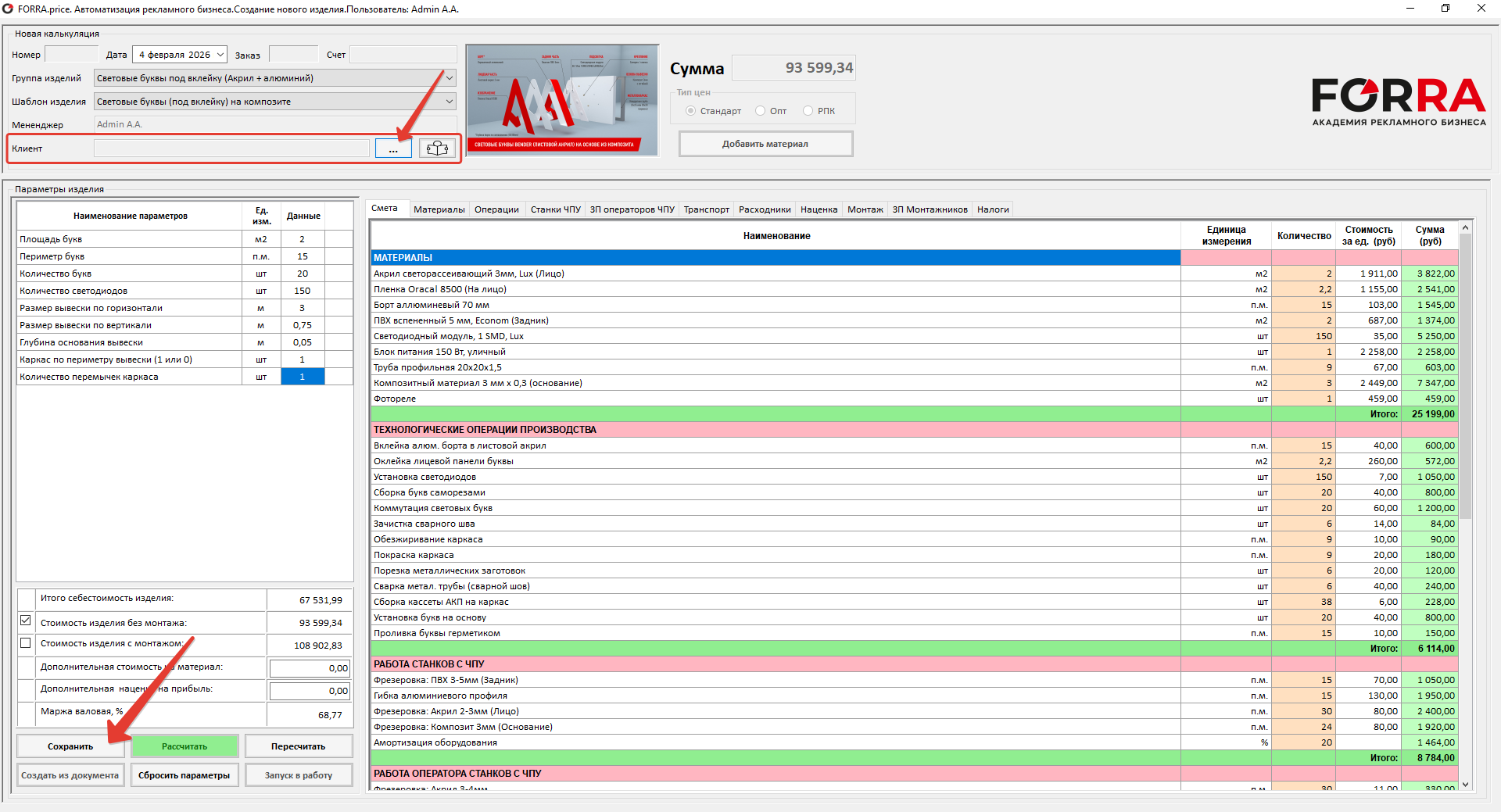
Выберите группу изделий и тип рекламной конструкции. Откройте раздел расчёта конструкций и выберите группу изделий, затем тип конструкции. Программа подгрузит шаблон, в котором уже собраны статьи затрат, характерные для этого типа изделия. Внутри одной группы можно создать сколько угодно шаблонов, ограничения нет.
Структура шаблона калькуляций
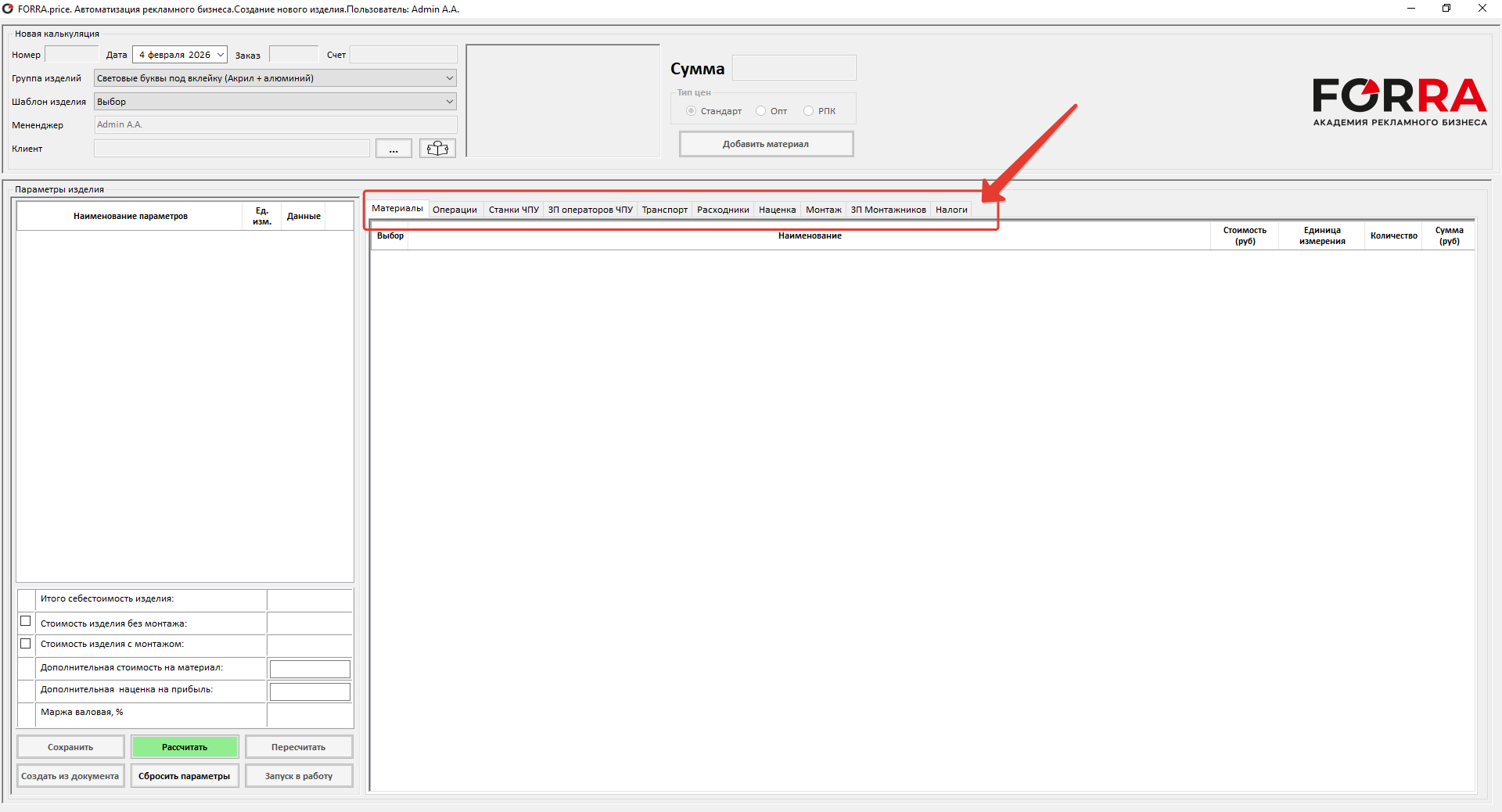
Калькуляция состоит из разделов, каждый из которых отвечает за свою часть сметы. Материалы — из чего делается изделие. Операции — работа сотрудников производства. Работа станков с ЧПУ — стоимость работы оборудования и т.д. В каждом разделе можно добавлять свои статьи затрат и настраивать их под экономику вашей компании.
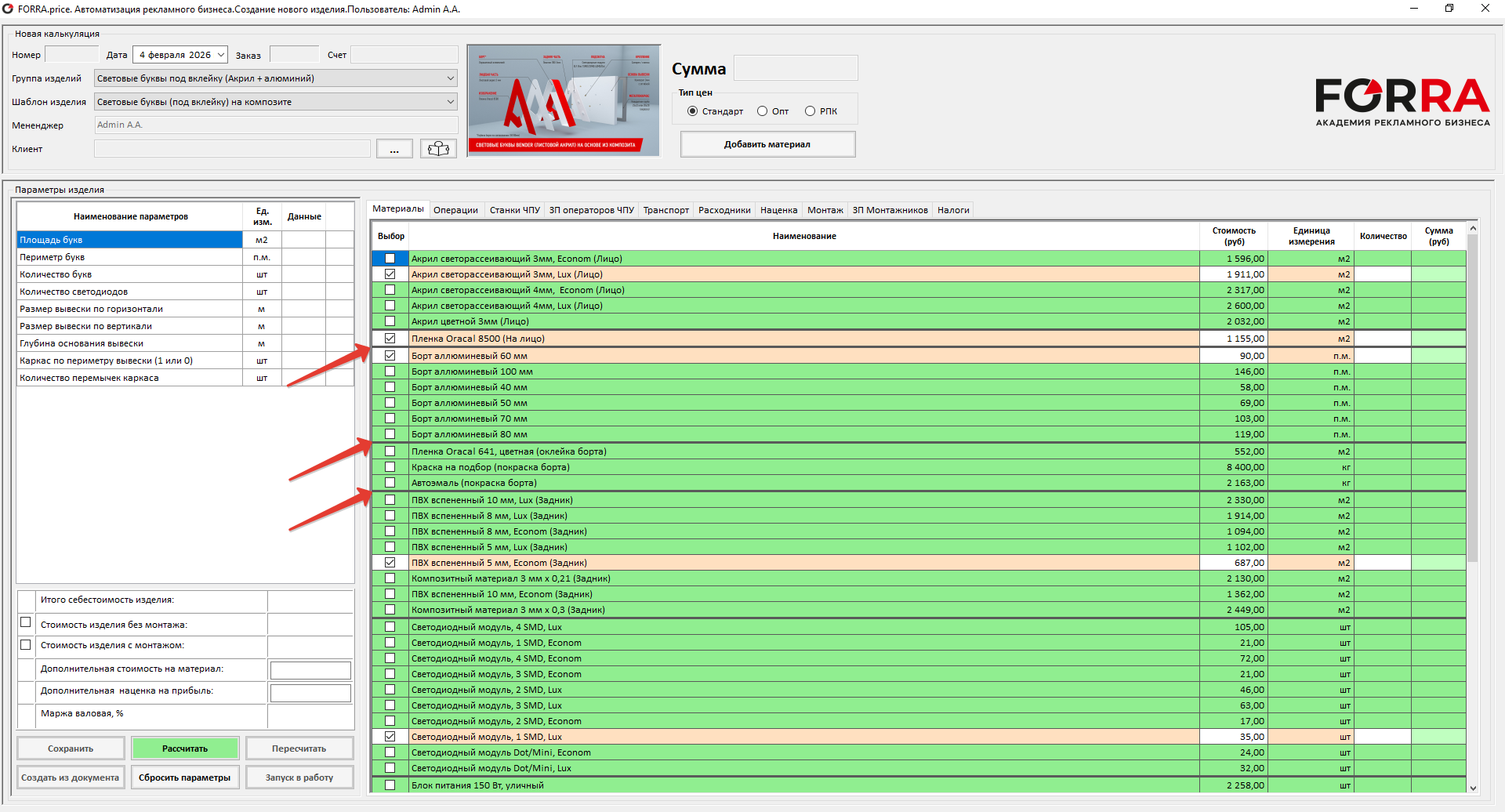
Материалы в шаблоне разбиты на группы. Каждая группа — это отдельная часть конструкции, которую можно сделать из разных материалов. Группы разделяются жирной горизонтальной чертой. В рамках каждой группы можно выбирать только один материал, чтобы исключить ошибки расчёта. Если нужно заменить материал, просто выделите его галочкой, и он станет активным. Все активные (выбранные) материалы — светло оранжевые, те материалы, которые можно выбрать в качестве альтернативы — зеленые.
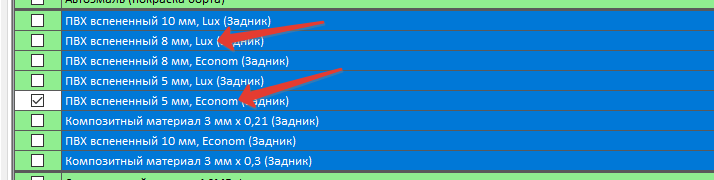
Для легкости восприятия данных в шаблонах материалы имеют упрощенное название с маркировкой «Lux» и «Econom». Это позволяет менеджерам легко ориентироваться в материалах и не заучивать сложные названия производителей. Ваша задача — выбрать подходящий вариант по технологии и бюджету клиента. При настройке калькуляций менять эти названия не рекомендуется, т.к. для работы производства и списания материалов со склада есть специальная опция «синхронизация материалов со складом».
Регулируйте стоимость конечного продукта при помощи опции «тип цен». Если у вас разные цены для разных категорий клиентов, используйте функцию «Тип цен». Например для обычных клиентов (Стандарт) может быть розничная цена закупки материалов, для оптовиков (Опт) — оптовая, для производителей рекламы (РПК) — самая низкая цена. При смене типа цен меняется стоимость материалов и стоимость работы станков с ЧПУ. Каждый тип цен настраивается отдельно в соответствующих справочниках, поэтому предварительно убедитесь, что они заполнены.
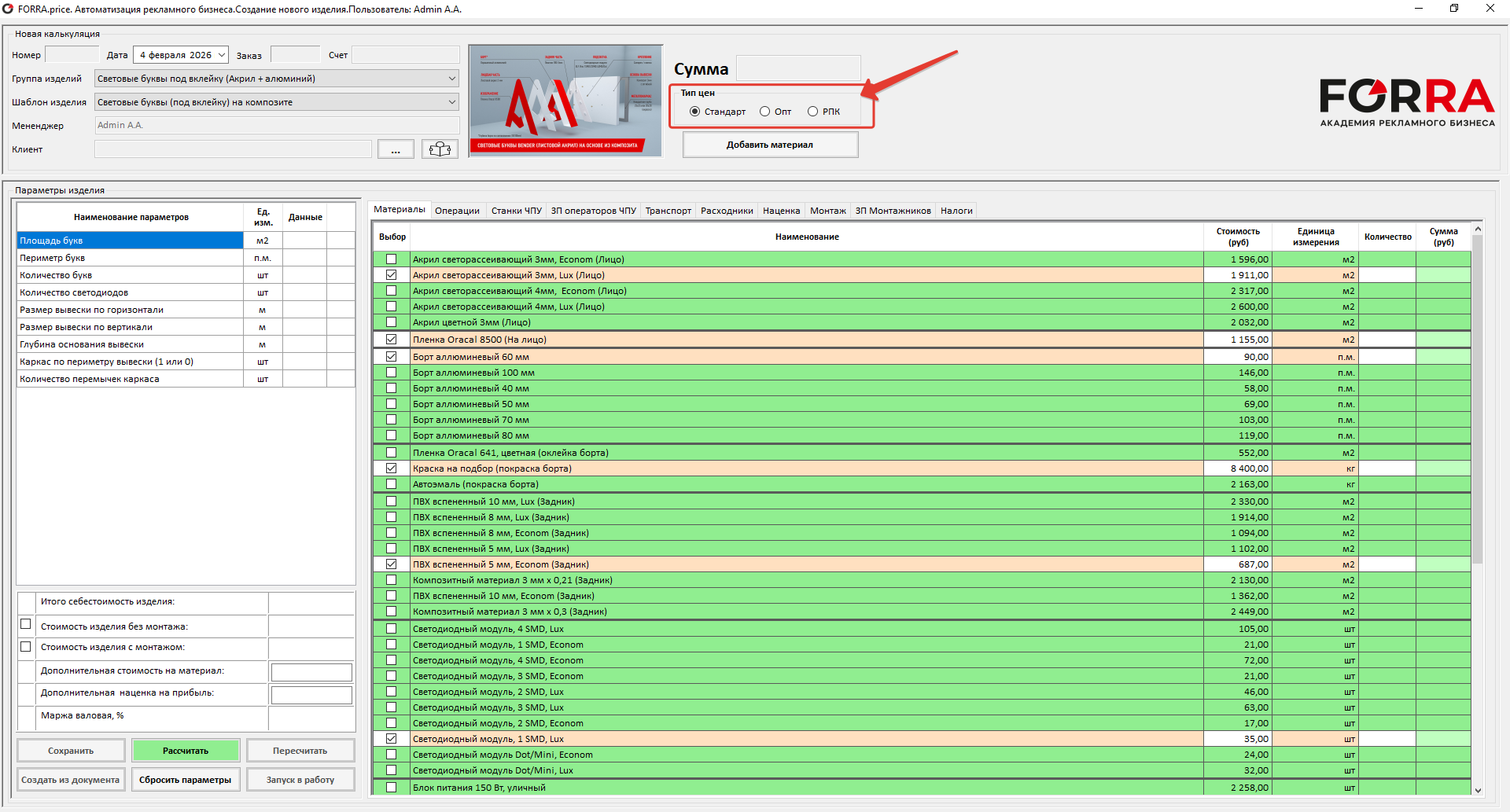
Если нужного материала нет в шаблоне, нажмите «Добавить материал». Откроется справочник, где можно выбрать существующую позицию или создать новую. Добавленный материал появится внизу раздела «Материалы» и будет учтён в смете.

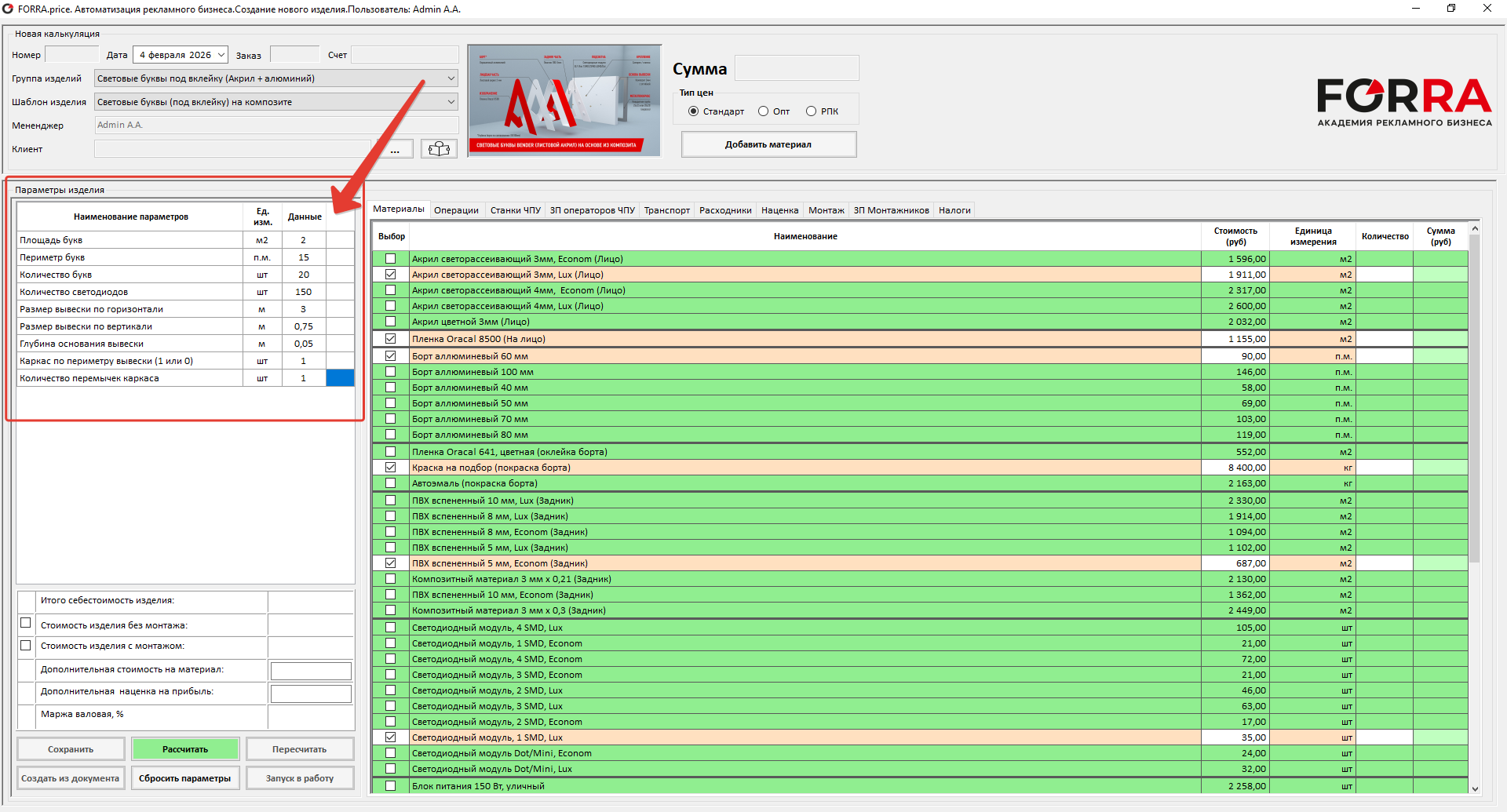
Перейдите в блок «Параметры изделия» и внесите размеры и параметры конструкции. От этих значений зависит количество материалов, операций и расчёт всей сметы. Если сотрудники часто ошибаются на измерениях, используйте отдельный урок по замерам вывесок «Измерение параметров вывески» в Corel Draw, чтобы стандартизировать ввод данных.
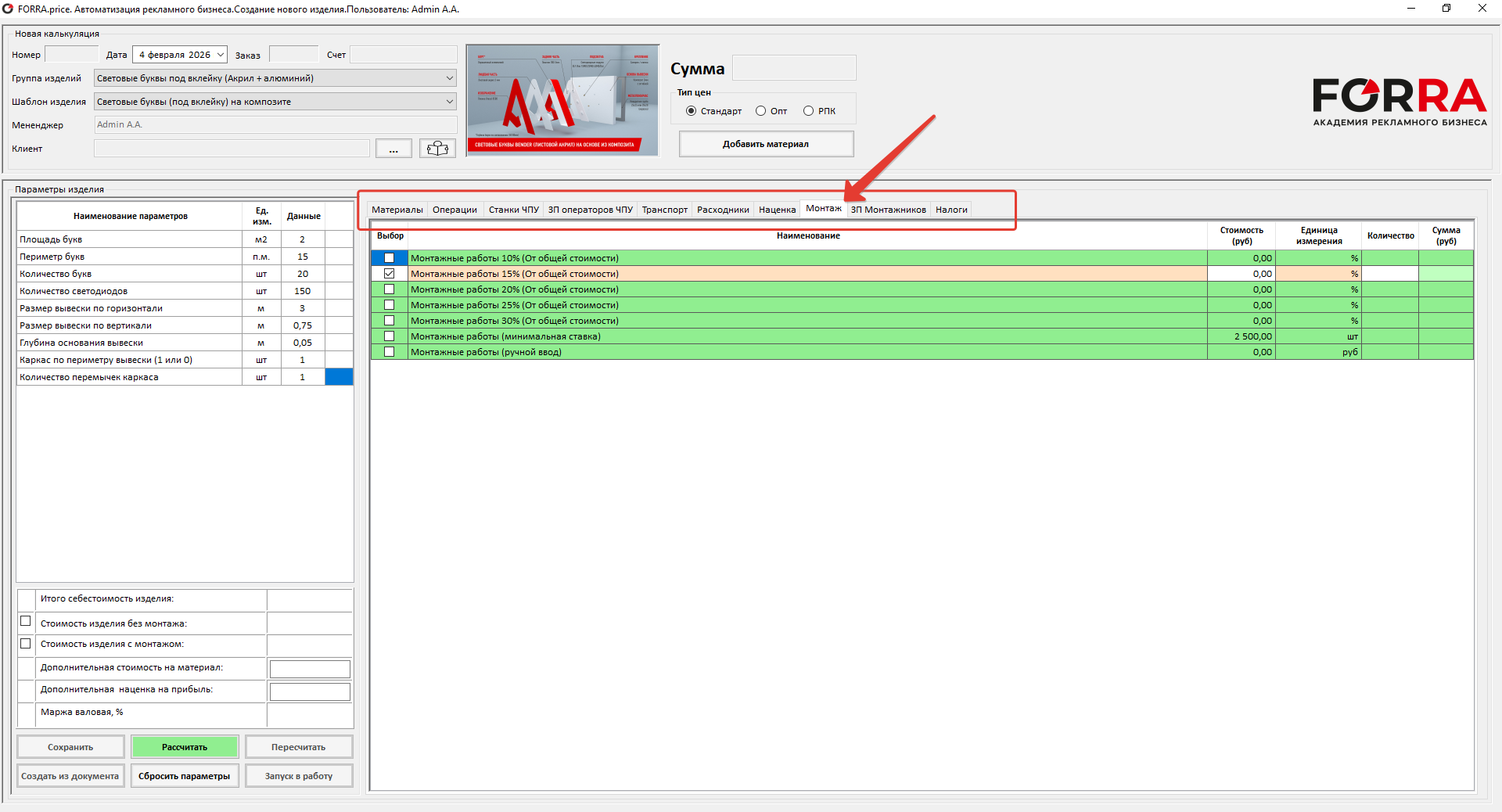
При необходимости включите транспорт, дополнительные работы и монтаж. При расчёте можно добавить транспортные расходы, дополнительные работы и наценки. Все эти опции выбираются в отдельных разделах. В некоторых типах конструкций монтаж выключен по умолчанию, например для табличек, которые клиент монтирует сам. В остальных он может быть включён сразу, и его нужно корректно настроить под заказ.
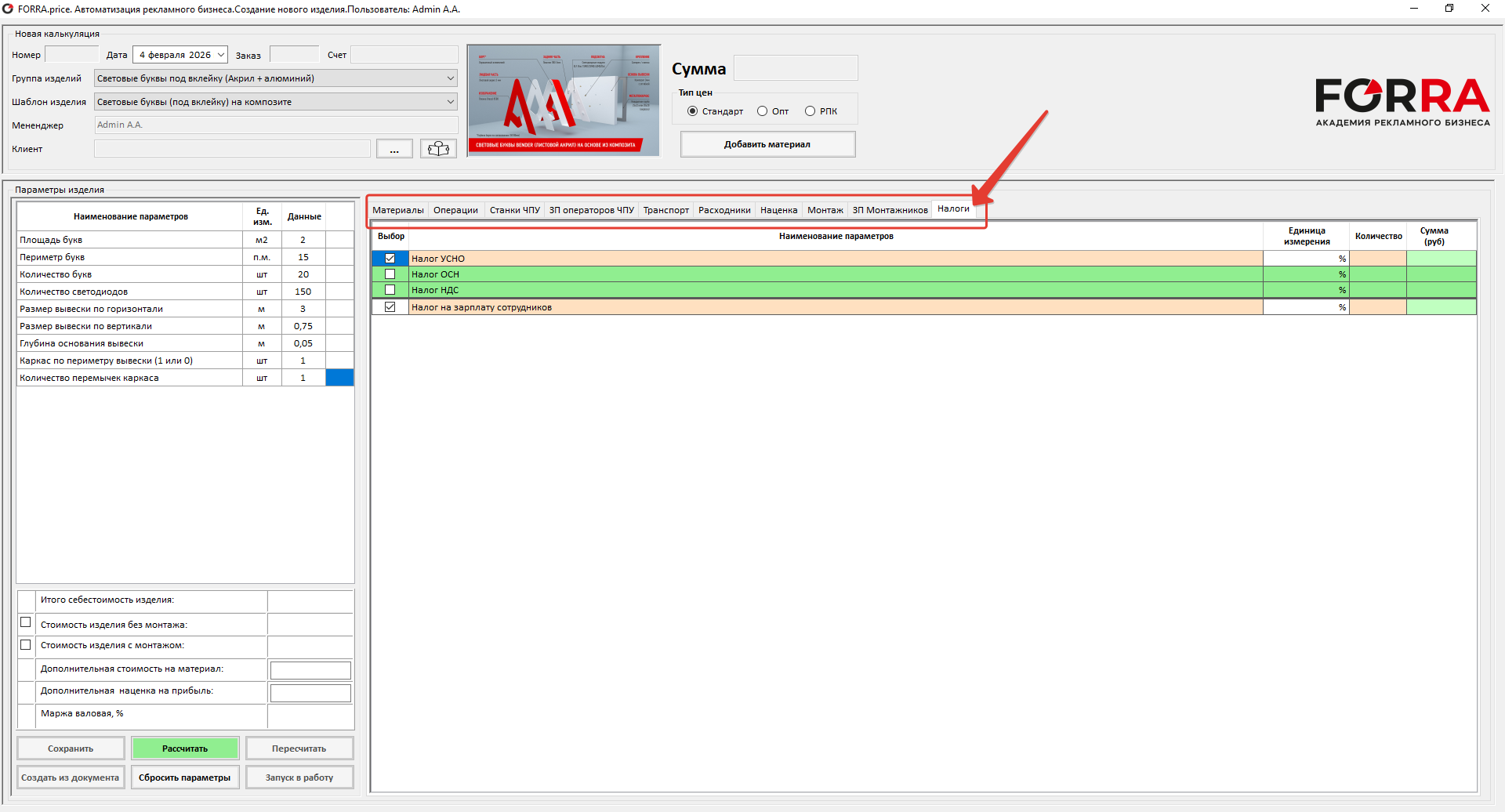
В калькуляции учитываются налоги. Выберите систему налогообложения в зависимости от того, на какую организацию планируете выставлять счёт на оплату. Это влияет на итоговую стоимость и корректность сметы.
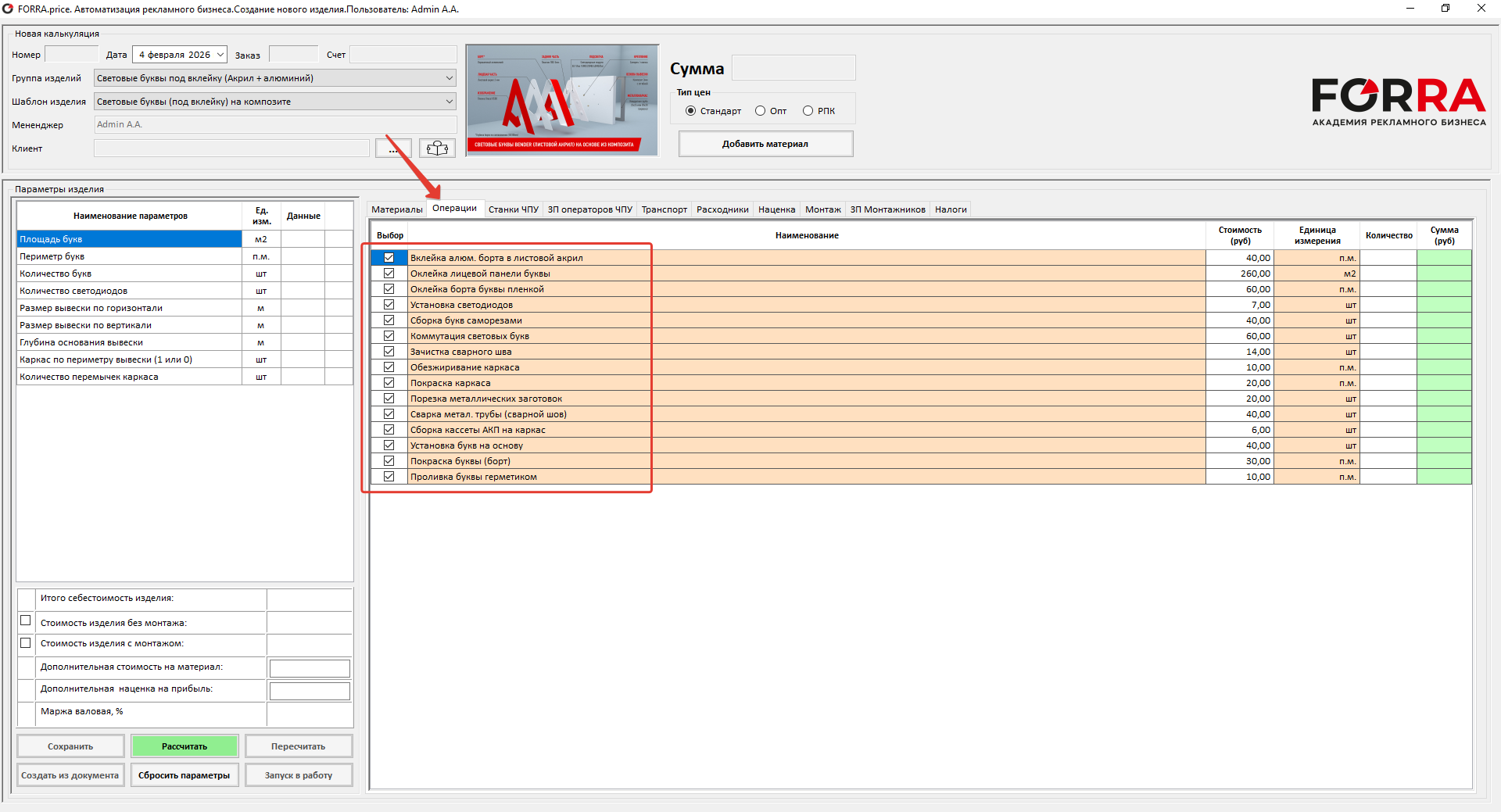
В некоторых шаблонах есть обязательные статьи затрат, которые нельзя отключить (они всегда выделены галочкой). В основном они находятся в разделах «Технологические операции производства» и «Работа станков с ЧПУ». Эти статьи нужны для автоматизации расчетов.
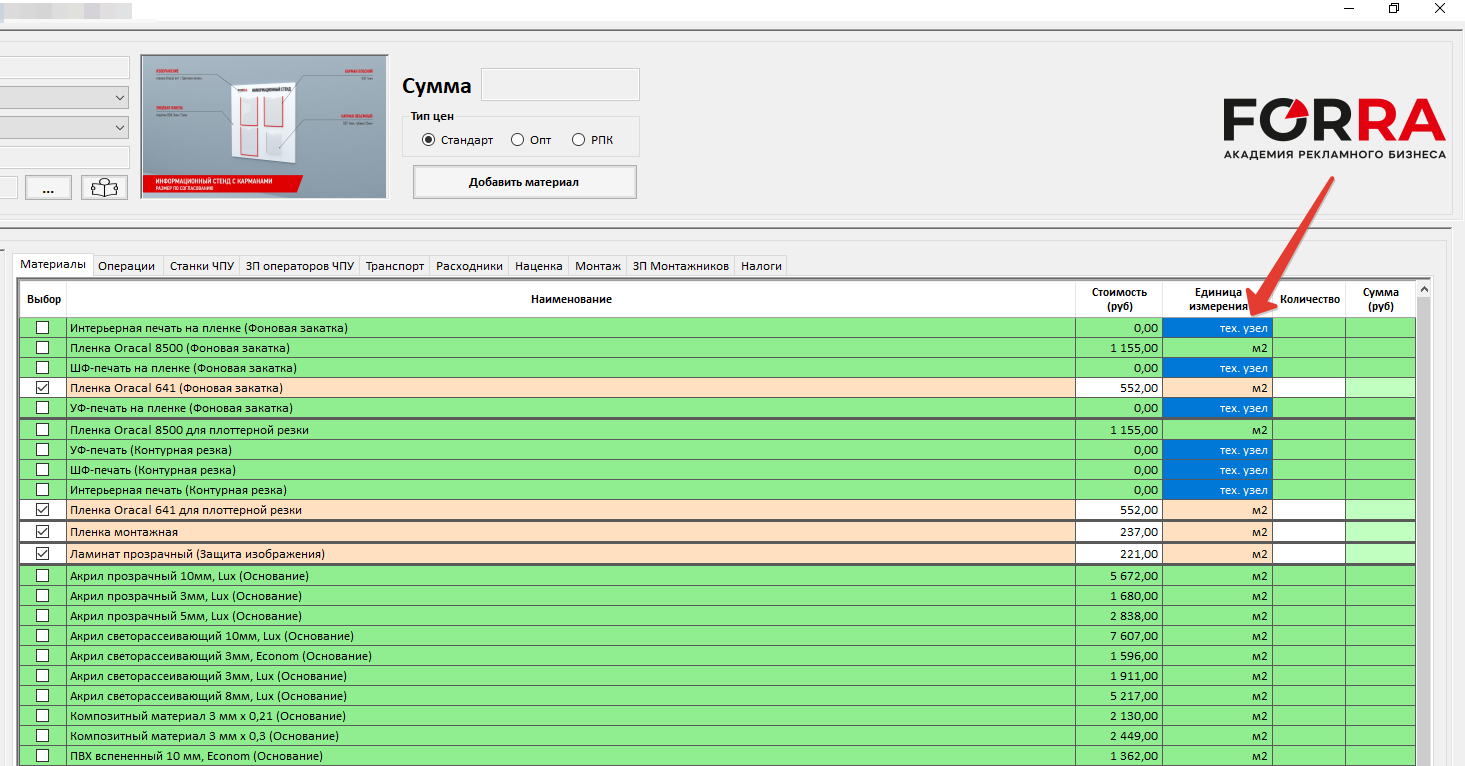
В разделе «Материалы» помимо стандартный материалов для производства рекламы встречаются те. узлы. Тех. узел — это не материал и не статья затрат. У него нет цены. Он используется как «переключатель» логики расчёта. Он связан с целой цепочкой операций и станков, которые автоматически добавляются в смету при выборе тех. узла. Выбор технологического узла определяет:
- какие операции будут добавлены в смету
- какие станки и сотрудники будут задействованы
- какой производственный процесс будет использован
Меняя один технологический узел в материалах, программа автоматически перестраивает всю цепочку расчёта. Об этом подробнее будет рассказано при настройке формул в калькуляциях.
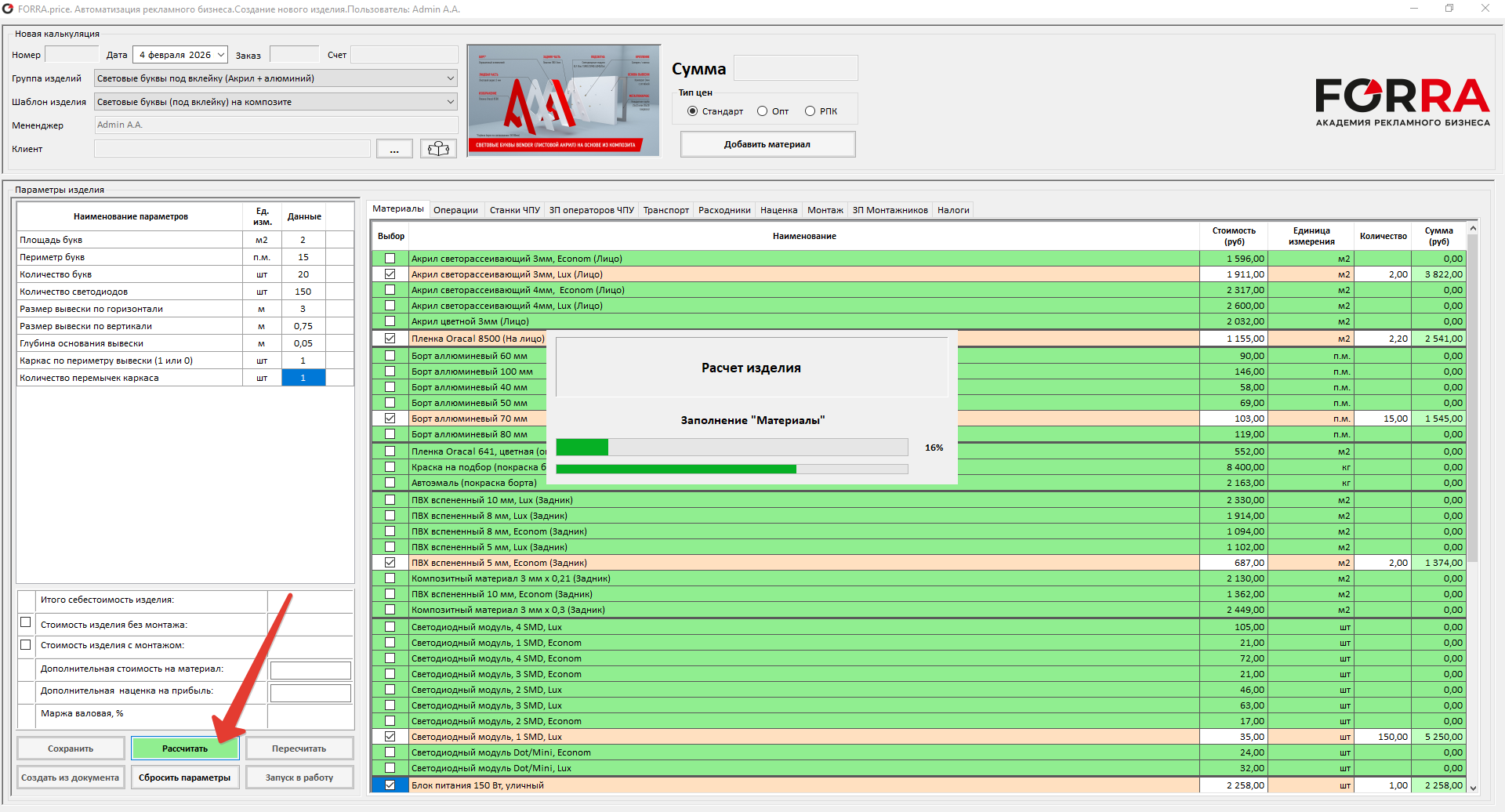
В нижней части калькуляции можно добавить дополнительную стоимость на материал и дополнительную прибыль. Наценка на материал помогает добавить в стоимость калькуляции остатки материалов без дополнительных наценок. Дополнительная наценка на прибыль используется для увеличения маржинальности изделия.

Расчет сметы
Нажмите «Рассчитать». Программа сформирует подробную смету: материалы, операции, станки и операторы ЧПУ, транспорт, расходные материалы, постоянные расходы и налоги. Ниже будет показана стоимость изделия без монтажа и с монтажом. Если клиенту нужна цена «под ключ», ориентируйтесь на итог с монтажом.
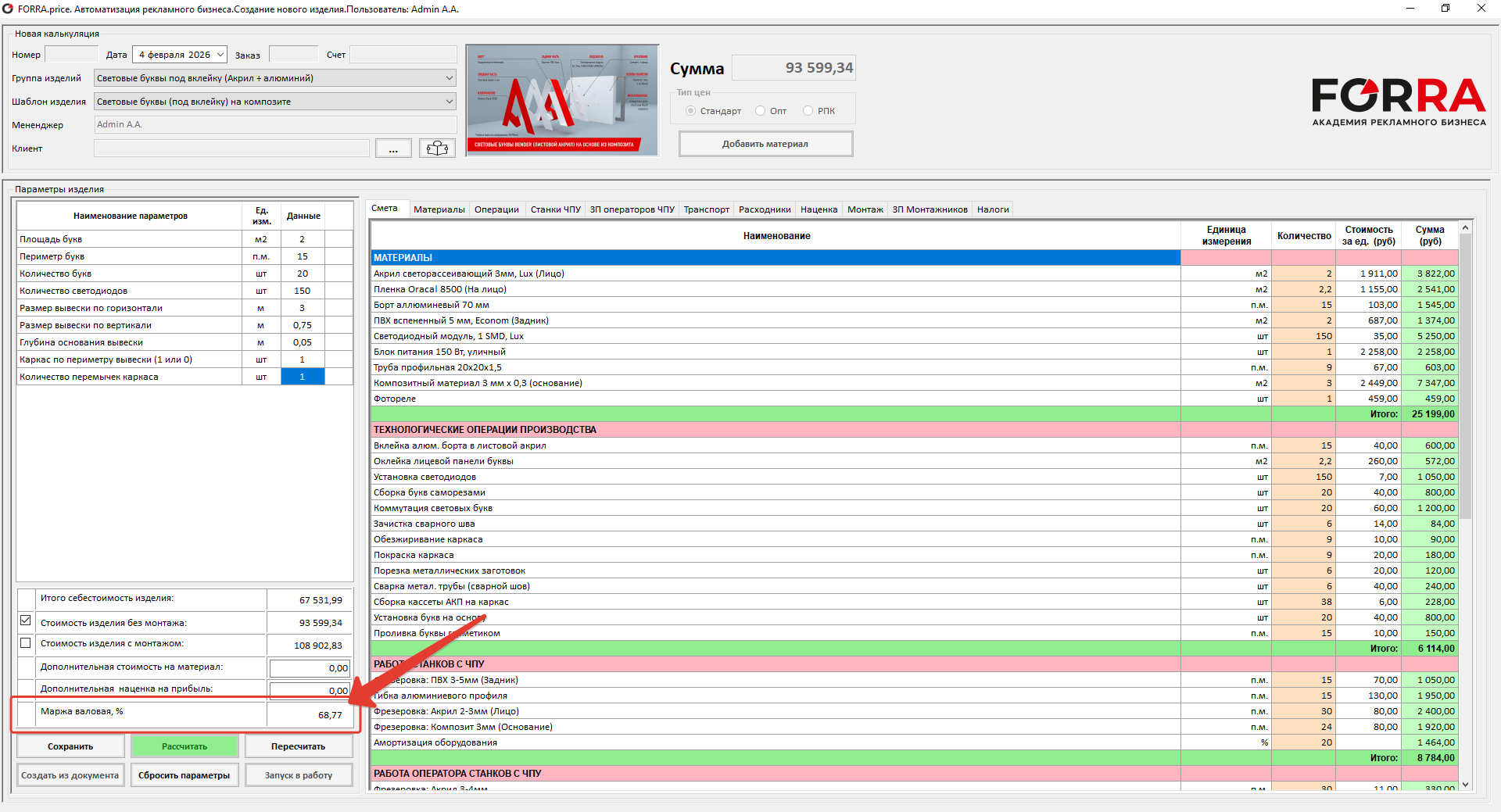
После расчёта обратите внимание на валовую маржу. Она показывает, какая часть стоимости остаётся компании после вычета материалов. Валовая маржа помогает быстро оценивать выгодность различных типов конструкций и качество настроек экономики в шаблоне.
Если результат расчёта вас устраивает, сохраните калькуляцию. Выберите клиента из справочника или добавьте нового, укажите название изделия и при необходимости оставьте комментарий. После сохранения расчёт попадёт в «Журнал калькуляций», и к нему можно вернуться в любой момент.
Видео: общий обзор калькуляции
00:01
Коллеги, добрый день. В этом видео я расскажу вам о подробном расчёте рекламных конструкций в программе FORRA.price. Для расчёта вывесок вам нужно выбрать группу изделий и тип рекламной конструкции. Количество рекламных конструкций в группе не ограничено. Вы сможете создать сколько угодно шаблонов. При выборе рекламной конструкции подгружается шаблон, в котором отображаются все статьи затрат, относящиеся к этому типу конструкции. Все параметры можно редактировать под задачи вашей компании.
00:28
Для удобства каждая рекламная конструкция состоит из разделов, внутри которых находятся различные статьи затрат. В разделе «Материалы» находятся материалы, из которых изготавливается конструкция. В разделе «Операции» — технологические операции, которые выполняют рабочие цеха. В разделе «Работа станков с ЧПУ» — работа оборудования: фрезеры, лазеры, плоттеры, печатные станки и другое. В каждый раздел можно добавить неограниченное количество статей затрат, из которых складывается итоговая стоимость изделия.
00:57
Все материалы разбиты на группы, разделённые между собой горизонтальной линией. Каждая группа представляет отдельную часть рекламной конструкции, которую можно изготовить из разных материалов. Например, лицевую часть можно изготовить из акрила разной толщины и производителей, а для борта выбрать подходящий пластик под технологию вашего производства.
01:21
По умолчанию выбран один материал в группе. Если нужно заменить материал, достаточно выбрать другой — он станет активным, а предыдущий будет снят. В каждой группе можно выбрать только один материал, чтобы исключить ошибки расчёта. В остальных разделах выбор параметров ограничен, так как расчёты выполняются автоматически на основании выбранных материалов.
01:46
Это значительно упрощает работу менеджеров и снижает вероятность ошибок при расчётах. Все параметры можно редактировать и программировать под свою экономику. Для удобства материалы разделены на два типа: «люкс» — более дорогие материалы, и «эконом» — их более доступные аналоги. Менять эти названия не имеет смысла, так как при списании со склада программа сопоставляет их с реальными материалами поставщиков.
02:23
Для разных типов клиентов можно использовать функцию «Тип цен». При выборе другого типа цен меняется стоимость материалов и работа станков с ЧПУ. Каждый тип цен настраивается отдельно в справочниках.
02:47
При необходимости можно добавить материал, которого нет в шаблоне, с помощью кнопки «Добавить материал». Откроется справочник, где можно выбрать или создать новую позицию. После добавления материал появляется в нижней части раздела «Материалы».
03:13
Дополнительно в калькуляцию можно добавить транспортные расходы, дополнительные работы и наценки. В разделе «Монтажные работы» выбирается способ монтажа, если он требуется для заказа.
03:43
В некоторых типах конструкций монтаж отключён по умолчанию, например для табличек, которые клиенты часто монтируют самостоятельно. В других типах конструкций монтаж включён сразу. Также в калькуляции учитываются налоги — выбирается система налогообложения в зависимости от того, на какую организацию выставляется счёт.
04:10
В калькуляции есть обязательные статьи затрат, которые нельзя отключить. Они автоматически подтягиваются программой в зависимости от логики шаблона. Например, в некоторых шаблонах единицей измерения печати используется технологический узел вместо квадратных метров.
04:40
Технологический узел не является материалом и не имеет стоимости. Он нужен для того, чтобы автоматически подтянуть в смету операции, соответствующие выбранному производственному процессу. Его наличие не влияет на стоимость материалов, так как стоимость печати уже заложена в работе станков с ЧПУ.
05:14
Если выбрать материал с другой единицей измерения, например квадратные метры плёнки, в смете будет учтён сам материал, его количество и стоимость, что напрямую повлияет на итоговую цену изделия.
05:45
Блок «Параметры изделия» используется для ввода размеров и параметров конструкции, на основании которых выполняется расчёт. Для удобства менеджеров в составе программы есть отдельный видеоурок по измерению параметров вывесок для корректного расчёта.
06:09
В нижней части можно добавить дополнительную стоимость на материал и дополнительную прибыль. Первая используется для учёта неучтённых материалов, вторая — для увеличения маржинальности изделия. После заполнения параметров нажимаем кнопку «Рассчитать».
06:34
Программа формирует подробную смету. Себестоимость складывается из материалов, операций производства, работы станков и операторов ЧПУ, транспорта, расходных материалов и постоянных расходов компании. Ниже отображается стоимость изделия без монтажа и с монтажом.
07:04
Если требуется полностью изменить конфигурацию изделия, используется кнопка «Обновить таблицы». Она загружает шаблон заново. Кнопка «Пересчитать» сохраняет выбранную конфигурацию и позволяет скорректировать количество материалов и работ.
07:30
После пересчёта смета обновляется с учётом новых параметров. В нижней части также отображается показатель валовой маржи.
08:01
Валовая маржа показывает, какая часть стоимости изделия остаётся компании после вычета материалов. На основании валовой маржи и плановой прибыли можно быстро оценить, какие типы рекламных конструкций наиболее выгодны.
08:30
После того как результат расчёта устраивает, калькуляция сохраняется. Вы выбираете клиента из справочника или добавляете нового, задаёте название изделия и при необходимости добавляете комментарий.
08:56
Все сохранённые расчёты хранятся в разделе «Список калькуляций», к ним можно вернуться в любой момент.