Создание КП
Создание КП из калькуляции
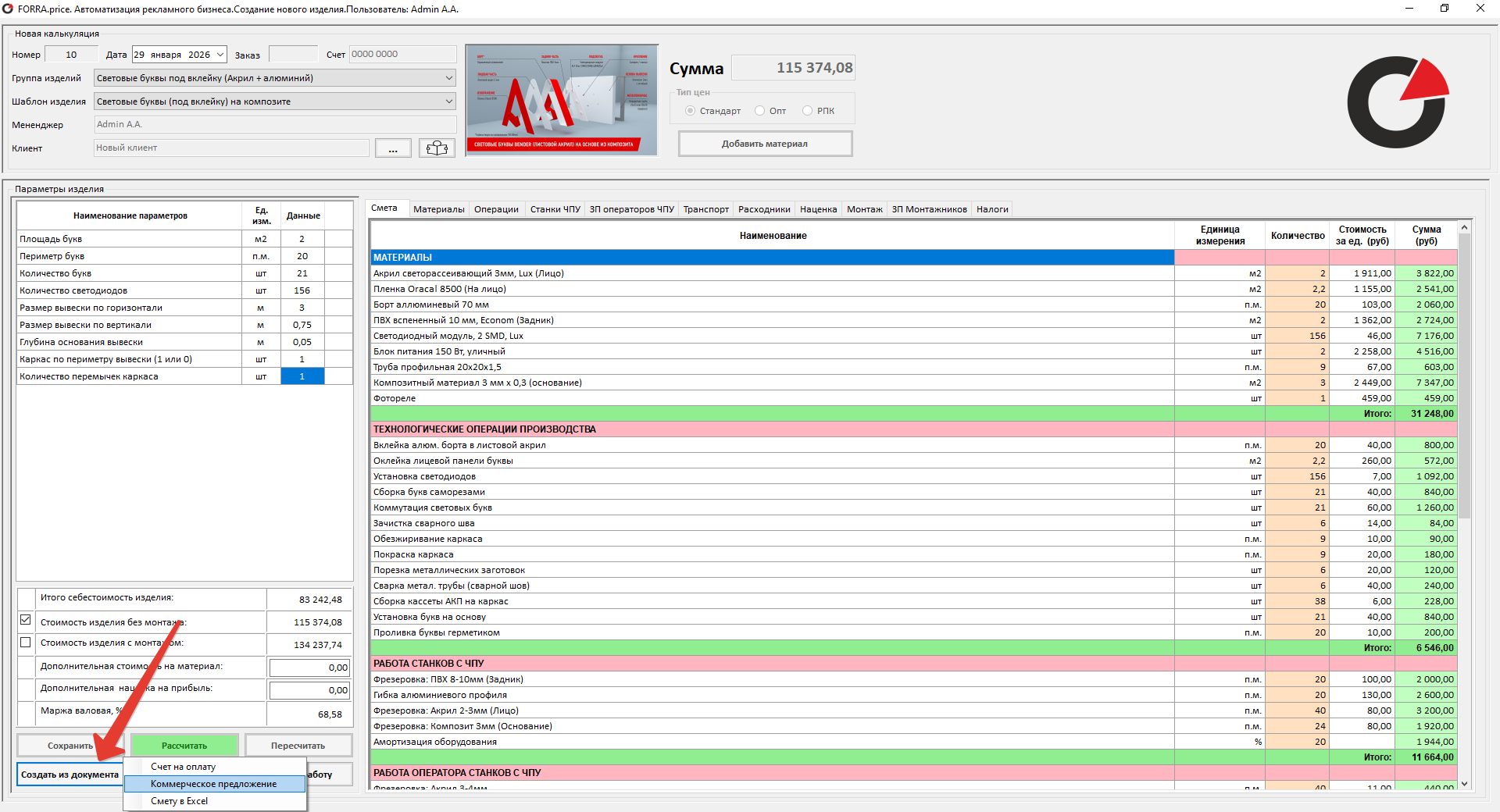
Коммерческое предложение можно создать напрямую из калькуляции. Для этого необходимо выполнить расчёт, сохранить калькуляцию и нажать кнопку «Создать из документа» → «Коммерческое предложение».
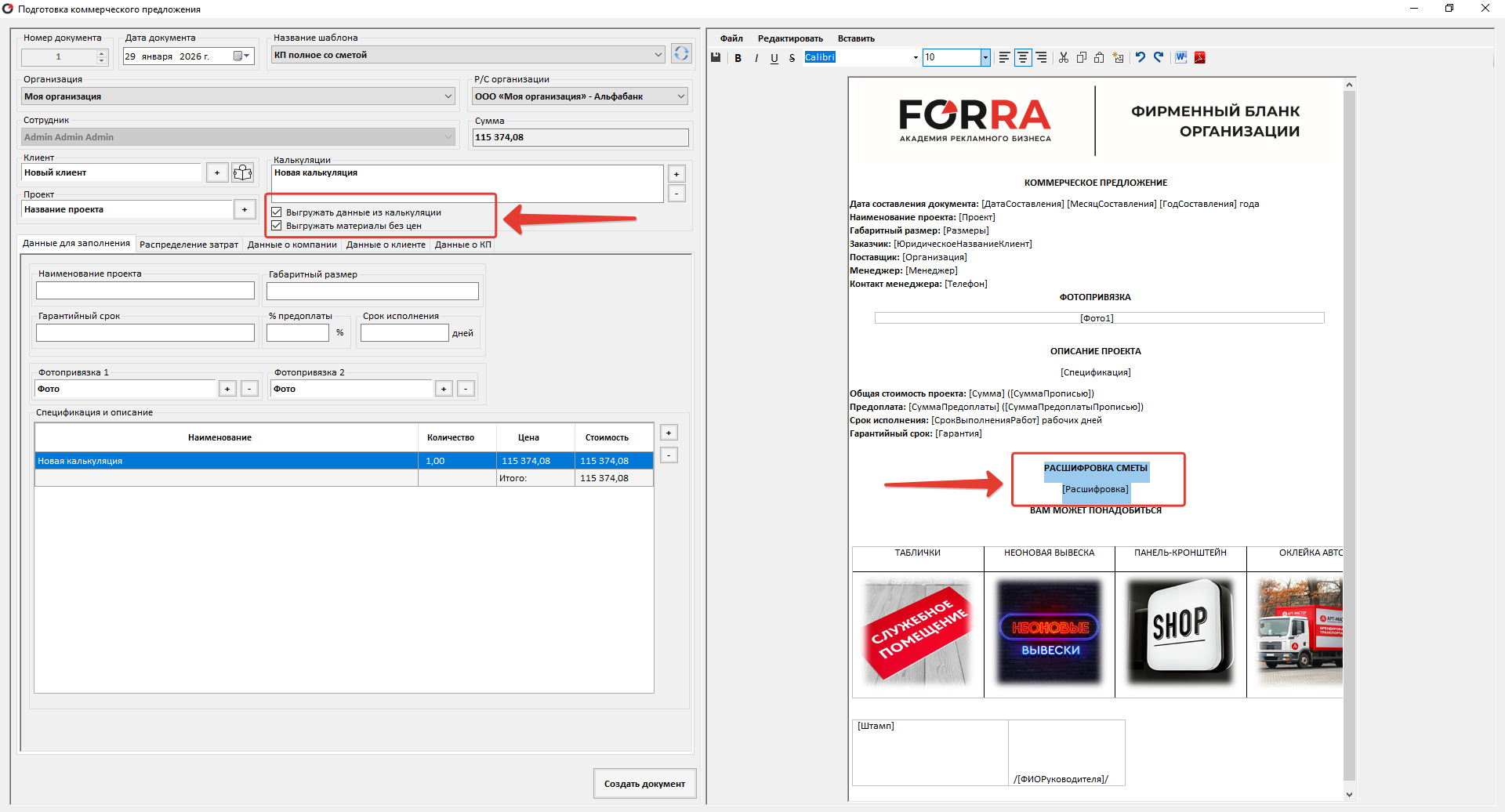
После этого откроется форма создания КП, в которую автоматически перенесутся наименование калькуляции и её стоимость. Далее остаётся выбрать шаблон коммерческого предложения, указать наименование проекта, габаритные размеры, гарантийный срок, процент предоплаты и срок исполнения, а также при необходимости прикрепить фотопривязки для визуализации проекта.

В одно коммерческое предложение можно добавить несколько калькуляций. Для этого в разделе «Калькуляции» нажмите кнопку «Плюс» — программа откроет журнал калькуляций, отфильтрованный по выбранному клиенту. Нужные калькуляции отмечаются галочками и добавляются в коммерческое предложение.

В разделе калькуляции есть две важные настройки, которые влияют на содержание коммерческого предложения. Первая — «Выгружать данные из калькуляции». При её выборе в коммерческое предложение попадает полная расшифровка сметы. Она отображается в шаблоне КП в разделе «Расшифровка сметы» и формируется с использованием тега [Расшифровка].
Вторая настройка — «Выгружать материалы без цен». Если эта галочка установлена, в коммерческое предложение выгружается только список материалов без указания стоимости, чтобы клиент не мог провести ценовой мониторинг. Если галочка не установлена, материалы выгружаются с ценами. Во всех случаях информация отображается в разделе «Расшифровка сметы».
В разделе «Спецификация» вы можете добавить все необходимые товары и услуги, относящиеся к коммерческому предложению, а также отредактировать позиции, которые были автоматически перенесены из калькуляции. Сумма итогового коммерческого предложения вручную не редактируется, она формируется на основании итоговой стоимости всех товаров и услуг в разделе «Спецификация».

На вкладке «Распределение затрат» вы можете увидеть, как итоговая сумма коммерческого предложения распределилась по тем статьям, которые указаны в шаблоне. Здесь же отображаются данные о вашей компании, данные выбранного клиента и параметры коммерческого предложения, которые будут подставлены в документ. Если на этом этапе вы видите, что каких-то данных не хватает или они заполнены некорректно, значит в итоговом коммерческом предложении они также не отобразятся, и их необходимо дополнить до формирования документа.

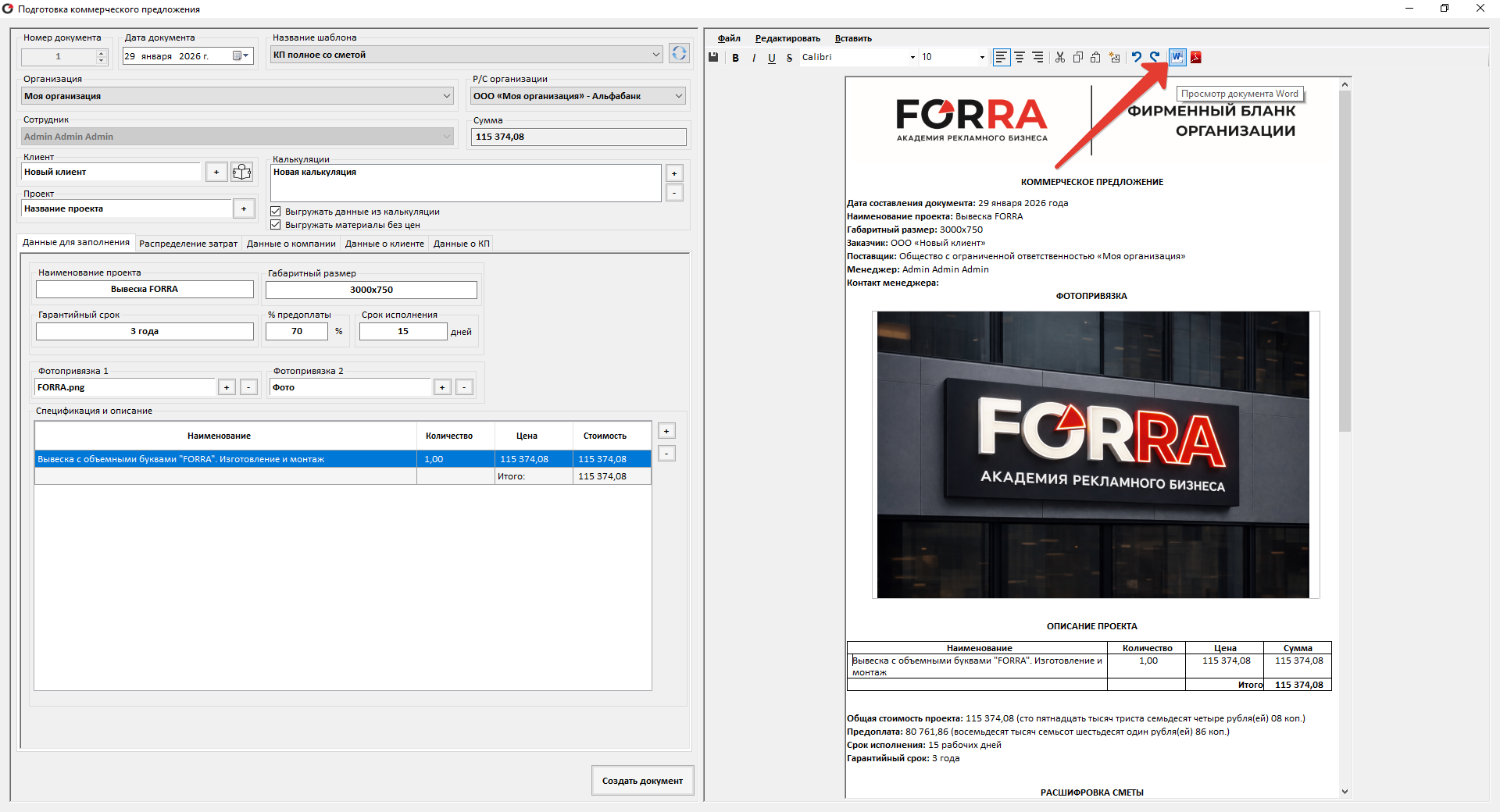
После заполнения всех необходимых полей нажмите кнопку «Создать документ». Сохраните созданный документ.

При необходимости вы можете отредактировать готовое КП п Microsoft Word при помощи кнопки «Просмотр документа в MS Word»
Создание КП вручную
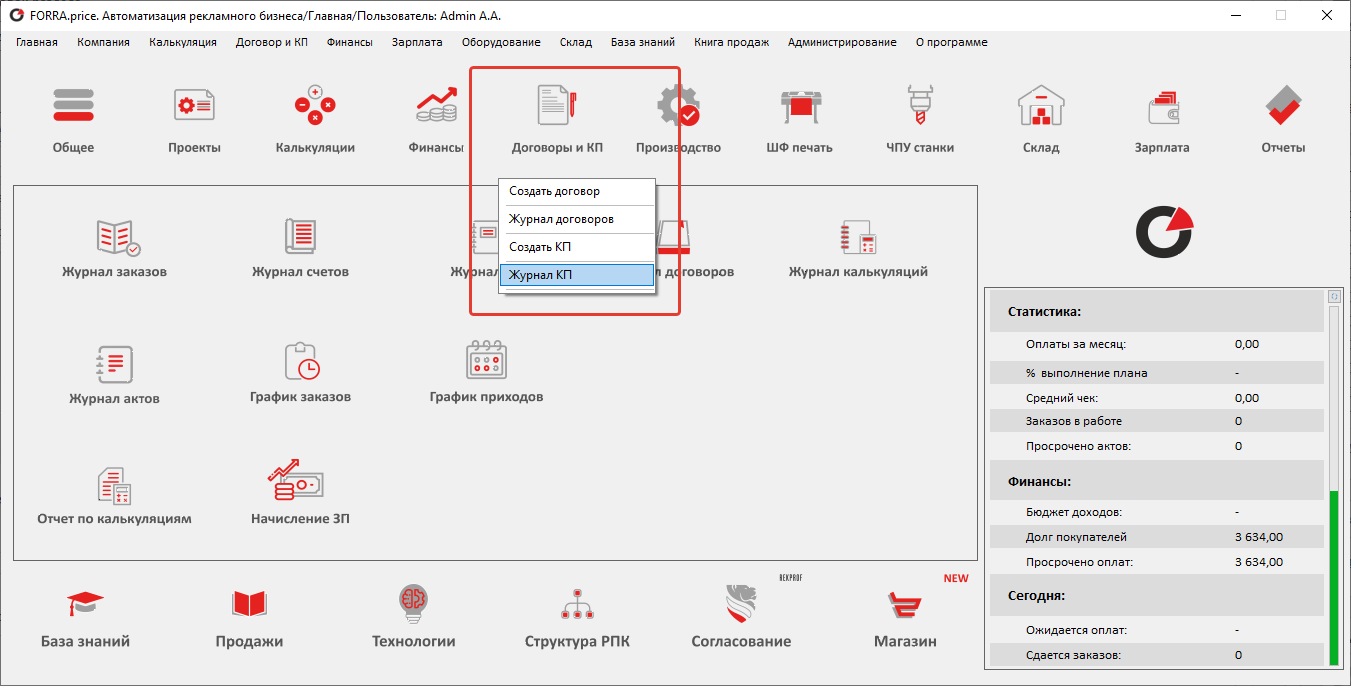
Коммерческое предложение также можно создать вручную, без использования калькуляции. Для этого с рабочего стола программы перейдите в раздел «Договоры и КП» и выберите функцию «Создать КП».
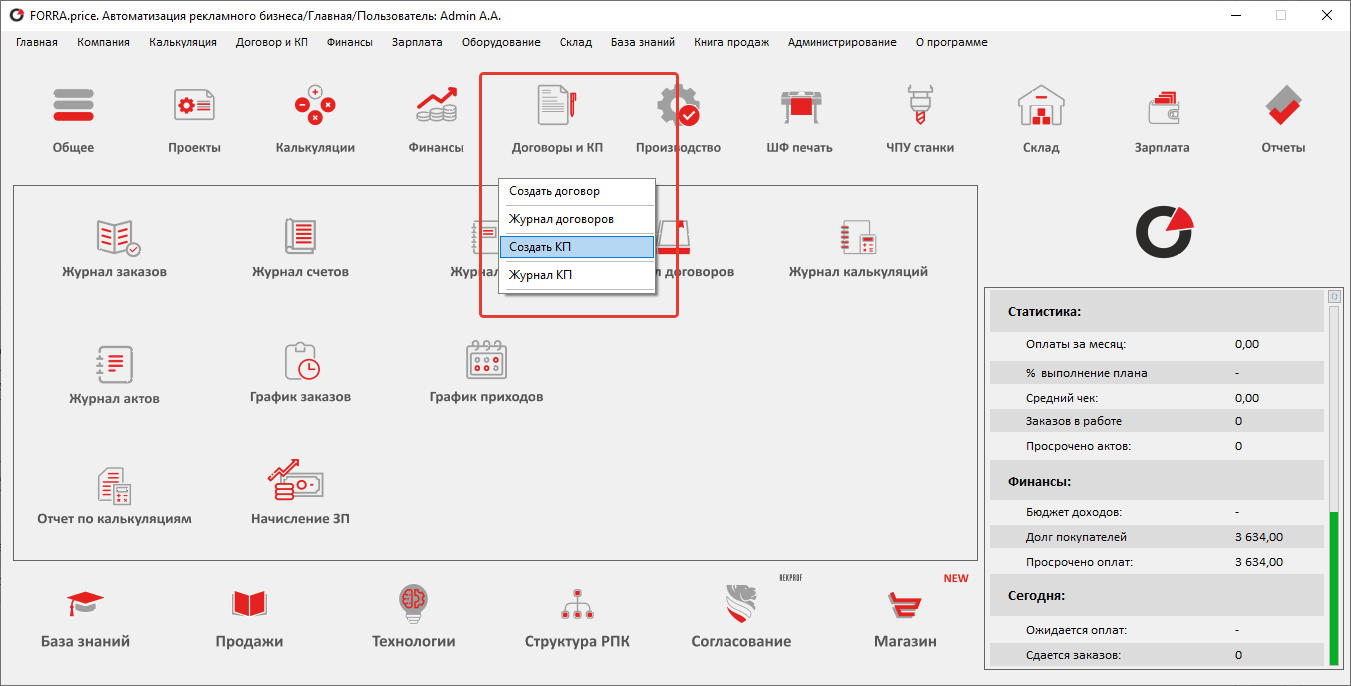
Откроется стандартная форма создания коммерческого предложения, в которой необходимо выбрать шаблон, указать клиента и заполнить все обязательные параметры документа.
Все сохраненные коммерческие предложения хранятся в журнале КП: «Договоры и КП» → «Журнал КП»