Виды работ оборудования
Функционал раздела
Раздел «Виды работ оборудования» нужен для настройки работ, которые выполняются на конкретном оборудовании (станке). Например, для широкоформатного принтера это может быть печать на баннере, плёнке, холсте или другом материале. Для фрезерного станка — фрезеровка композита, акрила, ПВХ и других листовых материалов. Через этот раздел можно добавить новый вид работ, связать его с нужной группой оборудования, выбрать материалы для расчёта и настроить автоматическое списание со склада. Правильная настройка этого раздела позволяет быстрее создавать заказы для загрузки оборудования, автоматически подставлять нужные материалы, выбирать только подходящие станки и корректно рассчитывать стоимость работ.
Чтобы все работало корректно нужные материалы должны быть заведены и оприходованы на складе, оборудование должно быть привязано к нужной группе. Далее создаётся вид работ, который связывает эту группу оборудования с нужными материалами и настройками расчёта.

Выполнение настроек
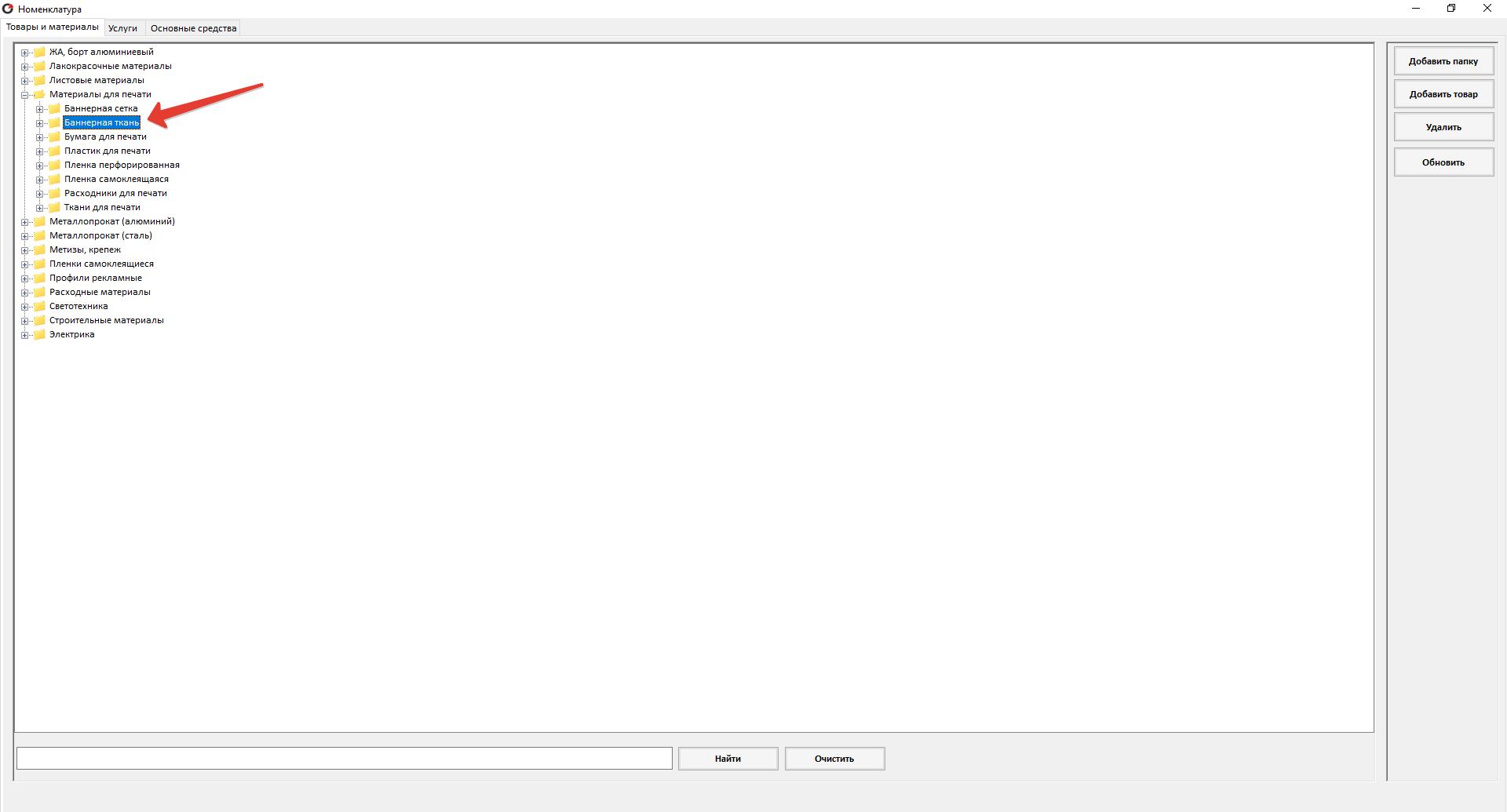
Перед добавлением нового вида работ сначала нужно убедиться, что нужные материалы заведены в складской номенклатуре. Материалы должны находиться внутри папки, а не в корне номенклатуры. Например, если добавляется печать на баннере Blockout, все позиции этого баннера нужно разместить в папке «Баннерная ткань» или в отдельной папке, если вы хотите видеть в заказе только этот тип материала. Если материалы лежат в общей папке, при создании заказа в выпадающем списке будут доступны все материалы из этой группы. Если нужна более точная фильтрация, лучше создать отдельную папку под конкретный тип материала.
Настройка оборудования
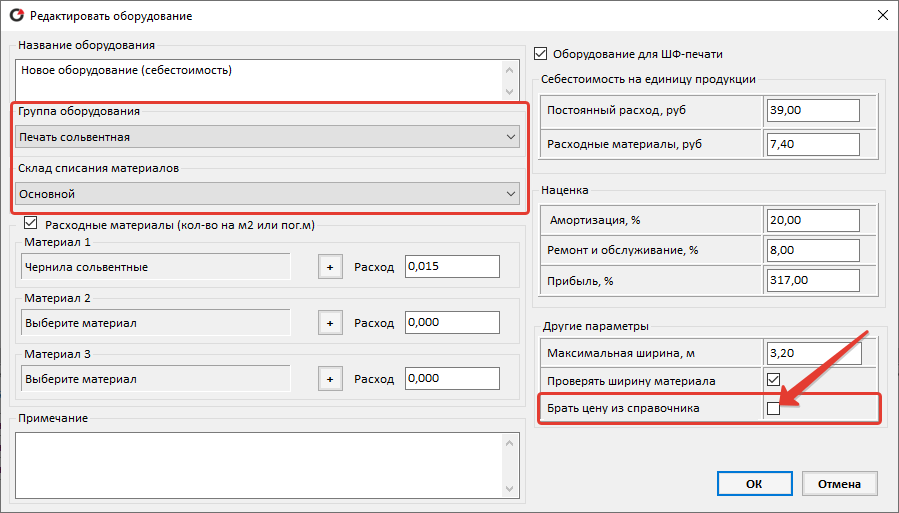
Далее нужно проверить, что оборудование добавлено в разделе «Оборудование» → «Список оборудования» и привязано к правильной группе. Например, если это сольвентный принтер, ему нужно присвоить группу «Печать сольвентная». После этого станок будет доступен во всех видах работ, которым назначена такая же группа оборудования. Важно: методика расчёта оборудования настраивается в карточке станка. Если включена галочка «Брать цену из справочника», программа будет брать прайсовую цену из справочника «Виды работ оборудования». Если галочка не установлена, расчёт будет выполняться по себестоимости оборудования.
Добавление нового вида работ
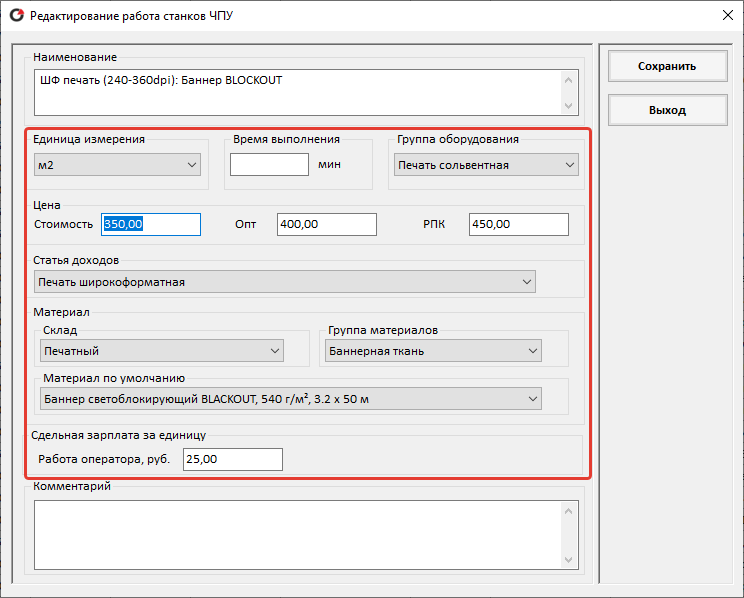
Чтобы создать новый вид работ, нужно перейти в справочник «Виды работ оборудования» и нажать кнопку «Добавить запись». В карточке нового вида работ указывается наименование, единица измерения и группа оборудования. Например, можно создать вид работ «Широкоформатная печать на баннере Blockout» с единицей измерения «квадратные метры» и группой оборудования «Печать сольвентная». Группа оборудования — один из ключевых параметров. Именно она связывает вид работ со станками, которые смогут выполнять эту работу.
Настройка цены
В разделе цены указывается прайсовая стоимость за единицу измерения. Для печати это обычно цена за один квадратный метр. Эта цена будет использоваться только в том случае, если в карточке выбранного оборудования установлена галочка «Брать цену из справочника». Если оборудование рассчитывается по себестоимости, тип цены в заказе будет заблокирован, а итоговая стоимость будет считаться на основании параметров оборудования и заказа.
Статья доходов
В карточке вида работ нужно выбрать статью доходов. Она будет автоматически подставляться при создании счёта на оплату из заказа на печать. Например, для печати можно выбрать статью доходов «Широкоформатная печать». Это нужно для корректной аналитики доходов и правильного распределения выручки по направлениям компании.
Склад и группа материалов
Далее нужно выбрать склад, с которого будет происходить автоматическое списание материала после завершения заказа. После этого выбирается группа материалов. Названия групп соответствуют папкам в складской номенклатуре. Если нужный материал находится в папке «Баннерная ткань», именно эту папку нужно выбрать в качестве группы материалов.
Материал по умолчанию
После выбора группы материалов нужно указать материал по умолчанию. Он будет автоматически подставляться при создании заказа на печать. Например, можно выбрать баннер Blockout шириной 320 см. При этом пользователь сможет заменить его на другой материал из той же группы, если это требуется для конкретного заказа. Если в списке появляется слишком много лишних материалов, значит, они лежат в одной общей папке. Для более удобной работы нужные материалы лучше вынести в отдельную папку складской номенклатуры.
Зарплата оператора
В карточке вида работ нужно указать сдельную зарплату оператора за единицу работы. Для печати это обычно сумма за один квадратный метр. Эта сумма будет начисляться оператору при завершении заказа. Поэтому важно указывать реальные ставки, которые используются в вашей компании. Место для скриншота: поле сдельной зарплаты оператора.
Проверка настроек
После сохранения новый вид работ появляется в справочнике. Чтобы проверить настройку, нужно создать новый заказ на печать и добавить работу через кнопку «Выбрать». Далее выбирается группа оборудования. Если всё настроено правильно, в списке появится новый вид работ. В других группах оборудования он отображаться не будет. После выбора вида работ программа автоматически подставит оборудование по умолчанию и материал, который был указан в карточке вида работ.
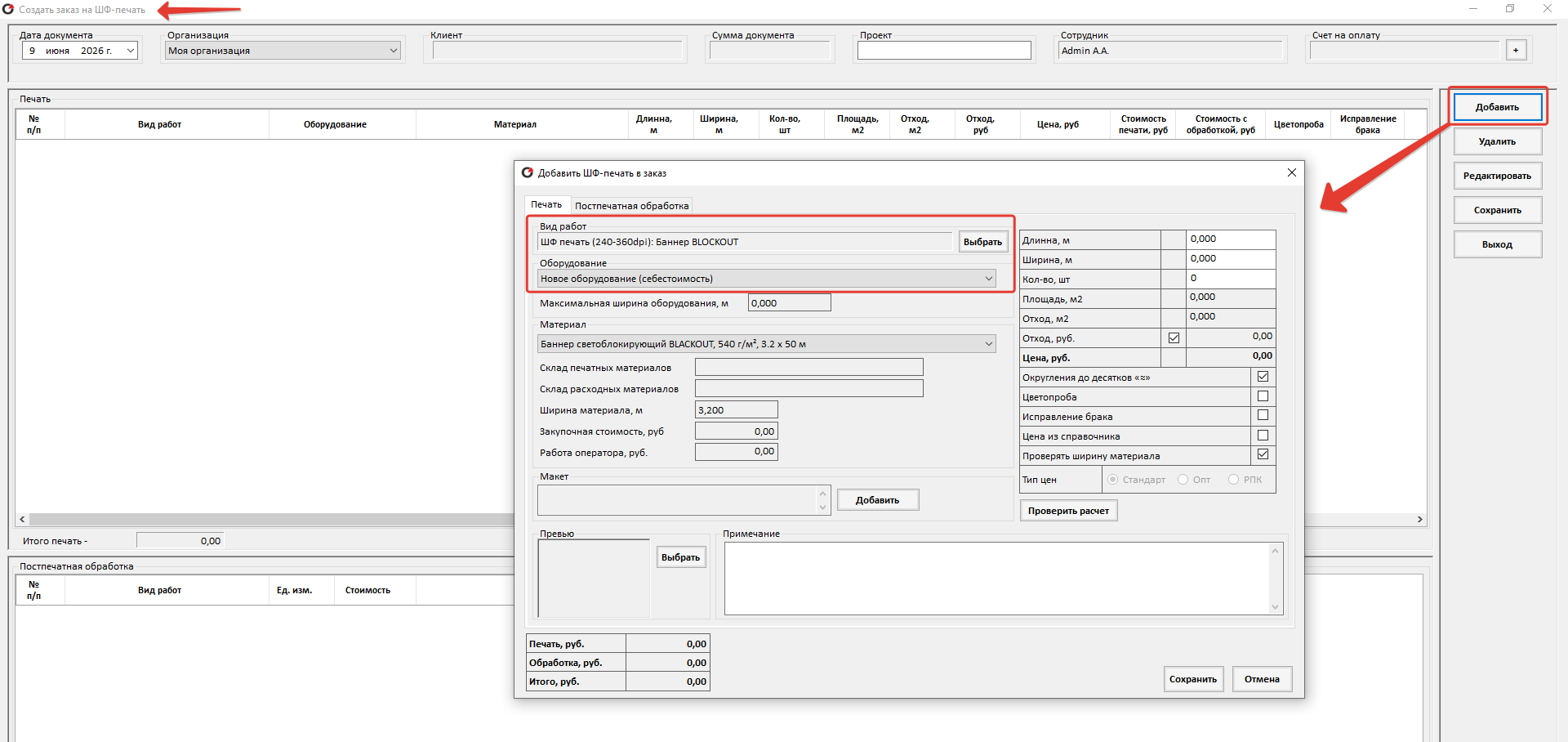
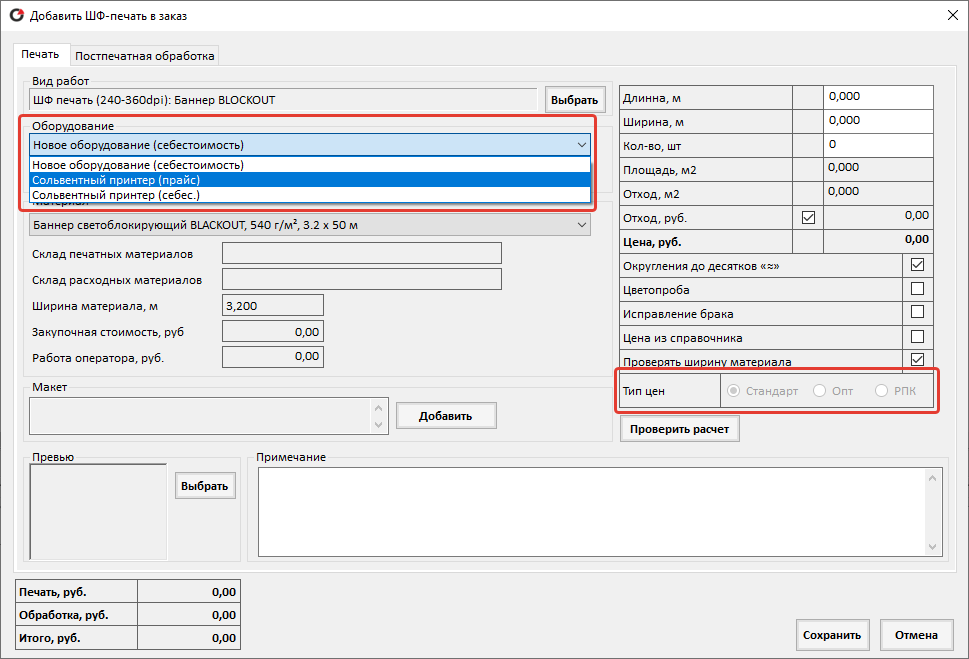
Если в одной группе оборудования несколько станков, пользователь может выбрать нужный. Например, в группе «Печать сольвентная» могут быть разные принтеры: один считает по прайсу, другой — по себестоимости. Если выбран принтер с расчётом по прайсу, пользователь сможет выбрать тип цены. Если выбран принтер с расчётом по себестоимости, тип цены будет заблокирован, а стоимость будет рассчитываться по параметрам оборудования и заказа.
Видео: виды работ оборудования
00:01
Коллеги, как вы уже знаете, для каждого оборудования есть определённый перечень видов работ, которые на этом оборудовании выполняются. Например, для широкоформатных принтеров видами работ могут быть печать на самоклеящейся плёнке, на баннерной ткани, холсте и так далее. Для фрезерных станков видами работ можно считать фрезеровку композита, акрила, пластика и других листовых материалов.
00:29
В этом видео я подробно расскажу, как в FORRA.price добавить новый вид работ, синхронизировать его с конкретным оборудованием и перечнем материалов. Для этого в программе есть справочник «Виды работ оборудования», в котором вы можете добавить все необходимые виды работ и связать их с конкретными станками и материалами.
00:58
Представим, что у нас есть конкретный заказ на печать, в который нужно добавить новый вид работ. В данном случае это будет сольвентная печать на широкоформатном принтере. В качестве материала выберем светоблокирующий баннер Blockout. Как вы видите, в списке его нет.
01:16
Сейчас я выделил всё, что включено в группу «Печать сольвентная». Именно в эту группу мы добавим новый вид работ, который назовём «Широкоформатная печать на баннере Blockout». Также привяжем к нему все необходимые материалы и принтеры, которые могут печатать на этом материале.
01:25
Первое, что нужно сделать, — добавить нужные материалы в складскую номенклатуру. Эти материалы обязательно должны лежать в какой-то папке, а не в корне номенклатуры. В данном случае я перехожу в раздел «Материалы для печати», папка «Баннерная ткань».
01:54
Именно в этой папке хранится вся баннерная ткань, которая используется для печати. Здесь я уже заранее добавил нужный баннер, который отличается разной шириной рулона. Всего у меня пять позиций. Для этого материала можно создать отдельную папку, но я предпочитаю, чтобы вся баннерная ткань находилась в одной папке, независимо от её типа.
02:22
Далее в разделе «Список оборудования» я добавил новый широкоформатный принтер. Этот принтер производит расчёты по себестоимости, потому что здесь не установлена галочка «Брать цену из справочника», а также заполнены все позиции в разделе «Себестоимость» и «Наценка». О политике расчётов мы говорили ранее, поэтому не будем на этом останавливаться.
02:49
Очень важно, чтобы оборудование было добавлено в соответствующую группу. В данном случае этому станку присвоена группа «Печать сольвентная». Теперь этот станок будет участвовать во всех видах работ оборудования, которым присвоена такая же группа.
03:00
Теперь перехожу в справочник «Виды работ оборудования» и добавляю новый вид работы при помощи кнопки «Добавить запись». Указываю наименование, единицу измерения. В данном случае это квадратные метры. Время выполнения пока не трогаю.
03:20
В разделе «Группа оборудования» выбираю «Печать сольвентная». Это очень важно. При выборе этого вида работ я смогу выбрать любое оборудование, которому присвоена такая же группа. В разделе «Цена» указываю прайсовую стоимость за квадратный метр печати.
03:40
Если в оборудовании установлена галочка «Брать цену из справочника», программа будет брать цену из этих ячеек в зависимости от того, какой тип цен будет выбран. Далее выбираю статью доходов, чтобы при создании счёта на оплату из заказа на печать программа автоматически подтягивала нужную статью доходов. В данном случае это «Печать широкоформатная».
03:48
Теперь выбираю склад, с которого будет происходить автоматическое списание материала при завершении заказа, и группу материалов, в которой лежит нужный материал. Наименование групп соответствует названиям папок в разделе складской номенклатуры.
04:17
Так как нужный материал лежит в папке «Баннерная ткань», выбираю эту папку в качестве группы материалов. Теперь выбираю нужный материал по умолчанию. Так как в этой папке лежит большое количество разных видов баннерной ткани, при создании заказа на печать в качестве альтернативы я всегда смогу выбрать любой другой баннер из этой группы.
04:44
По умолчанию у меня всегда будет выбираться светоблокирующий баннер шириной 320. Также здесь нужно указать сдельную зарплату оператора станка за единицу, в данном случае за квадратный метр, которая будет начисляться оператору при завершении заказа. Сохраняю новый вид работ, и он появляется в справочнике.
05:13
Теперь давайте создадим новый заказ на печать и проверим, как всё работает. Добавляю новый вид работ при помощи кнопки «Выбрать». Выбираю группу оборудования, которая была присвоена новому виду работ, — «Печать сольвентная». Я вижу, что у меня появился новый вид работ. Обратите внимание, что в других группах этого вида работ нет.
05:42
Двойным кликом выбираю новый вид работ. Автоматически подгрузился принтер, который выбран в этой группе по умолчанию. В группе «Печать сольвентная» у меня три принтера: новое оборудование, сольвентный принтер по прайсу и сольвентный принтер по себестоимости. Они отличаются методикой расчёта.
06:10
В данном случае второй принтер рассчитывает стоимость по прайсу, а первый и третий делают расчёты по себестоимости работы оборудования. Выбираю оборудование, которое добавил. По умолчанию в разделе «Материал» выбрался тот материал, который я указал в виде работ.
06:25
В раскрывающемся списке я могу выбрать не только другой баннер из группы Blockout, но и любую другую альтернативу. Если вы хотите, чтобы в этом списке были только нужные позиции, в складской номенклатуре этот вид баннера нужно поместить в отдельную папку. Тогда такой большой номенклатуры у вас не будет.
06:39
Так как этот вид оборудования рассчитывает стоимость по себестоимости, тип цен у меня заблокирован. Расчёты будут производиться при заполнении параметров заказа. Но если я выберу принтер, который делает расчёты по прайсу, окно «Тип цен» разблокируется, и я смогу выбрать тип цен, который указал при создании этого вида работ.
07:00
Таким образом, для каждого вида оборудования вы можете добавить различные виды работ, привязать к ним нужные материалы и синхронизировать их между собой.