Журнал счетов
Обзор журнала счетов
Журнал счетов в FORRA.price — это основной инструмент хранения выставленных счетов и контроля сроков их оплат. При открытии журнала вы сразу видите все созданные документы, включая только что сформированные счета. Каждый счёт отображается в списке и имеет текущий статус, который по умолчанию установлен как «Ожидает оплаты».
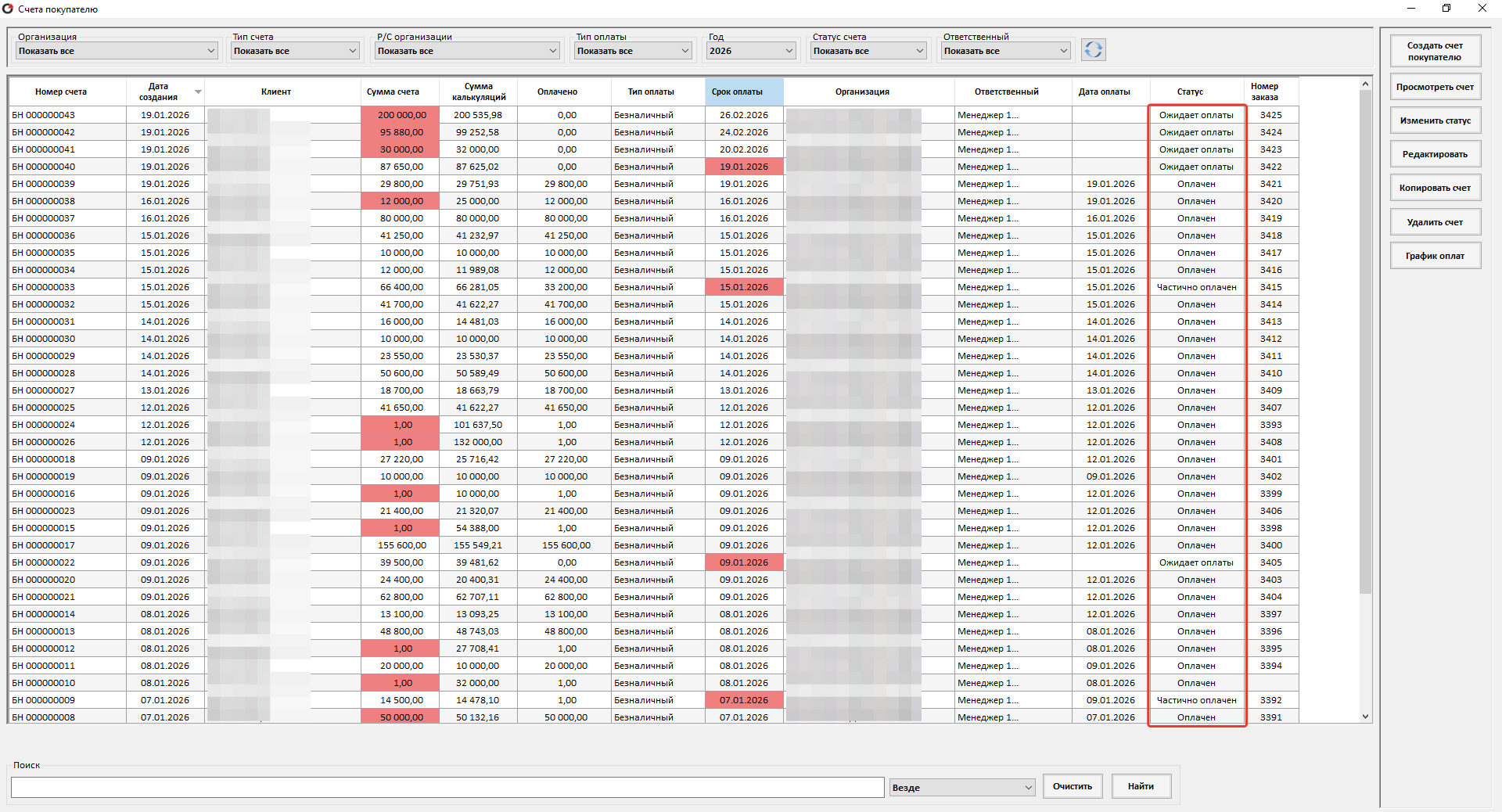
Важный элемент журнала — колонка «Статус». В ней отображается текущее состояние каждого выставленного счета. Вы сразу видите, какие счета ещё не оплачены, какие оплачены частично, какие полностью закрыты, а какие отменены или оформлены без оплаты. Это позволяет оценить текущую дебиторскую ситуацию без перехода в карточку документа.
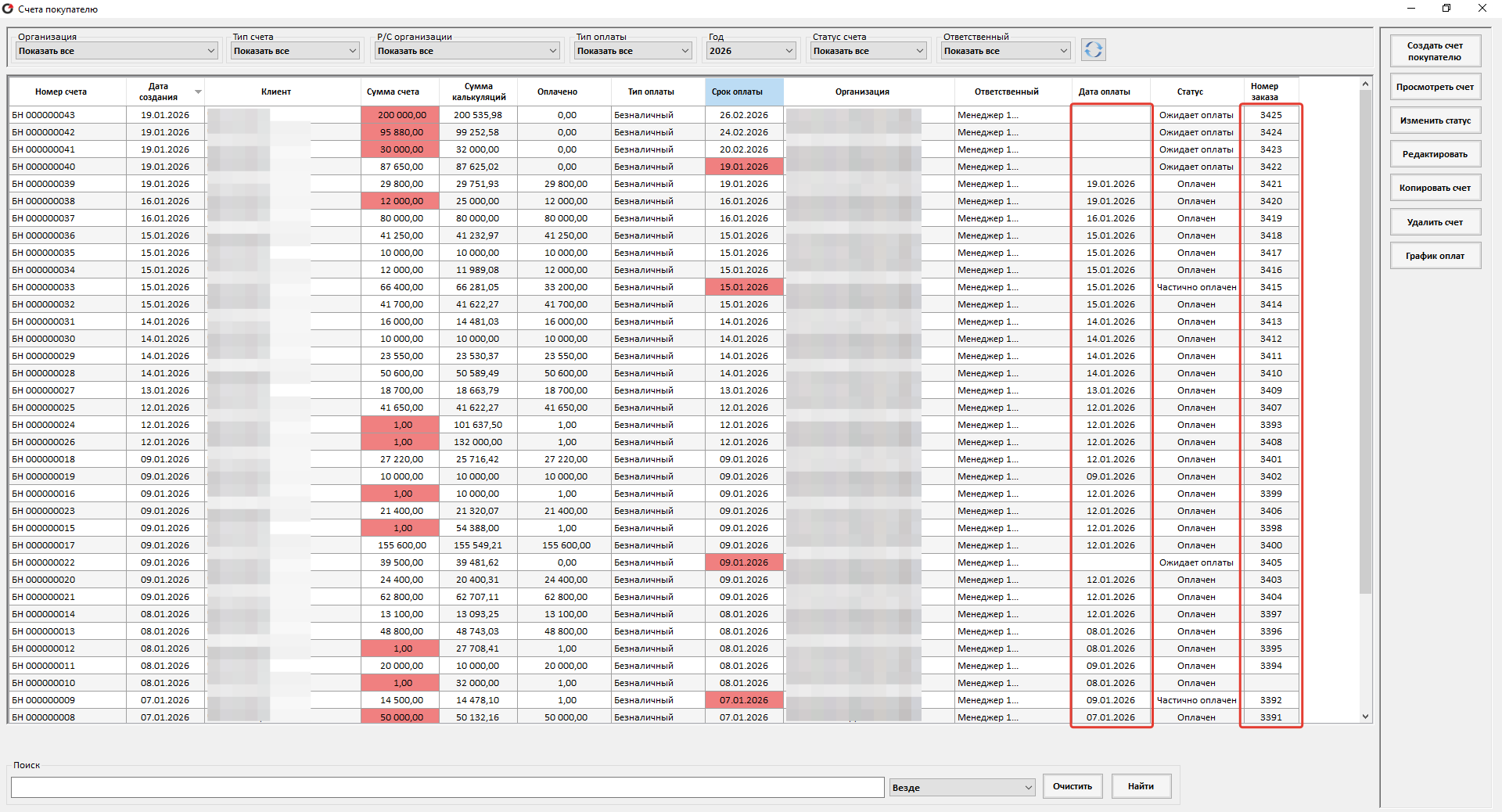
Колонка «Номер заказа» показывает, привязан ли счёт к производственному заказу. Если счёт участвует в заказе на производство, это видно сразу. Таким образом журнал связывает финансовую часть с производственными процессами.
Колонка «Срок оплаты» фиксирует дату, установленную при создании счёта. Если срок оплаты истёк, ячейка автоматически выделяется красным цветом. Это визуальный сигнал о просрочке, который невозможно пропустить.
В правой части окна расположены функции управления счетами. Функция «Создать счёт покупателю» позволяет сформировать новый документ с нуля. В процессе создания можно выбрать клиента, тип счёта и добавить позиции из справочника, прайс-листа, калькуляции или со склада готовой продукции. Это обеспечивает гибкость работы в зависимости от ситуации.
Функция «Посмотреть счёт» открывает документ в формате Microsoft Word или PDF. Это используется для проверки документа перед отправкой клиенту или для повторной выгрузки.
Функция «Изменить статус» доступна только для счетов, по которым не было поступления денежных средств. Изначальный статус «Ожидает оплаты» можно изменить на «Отменён» или «Без оплаты». Если счёт имеет статус «Оплачен» или «Частично оплачен», изменение статуса запрещено. Это исключает возможность манипуляций с уже проведёнными оплатами.
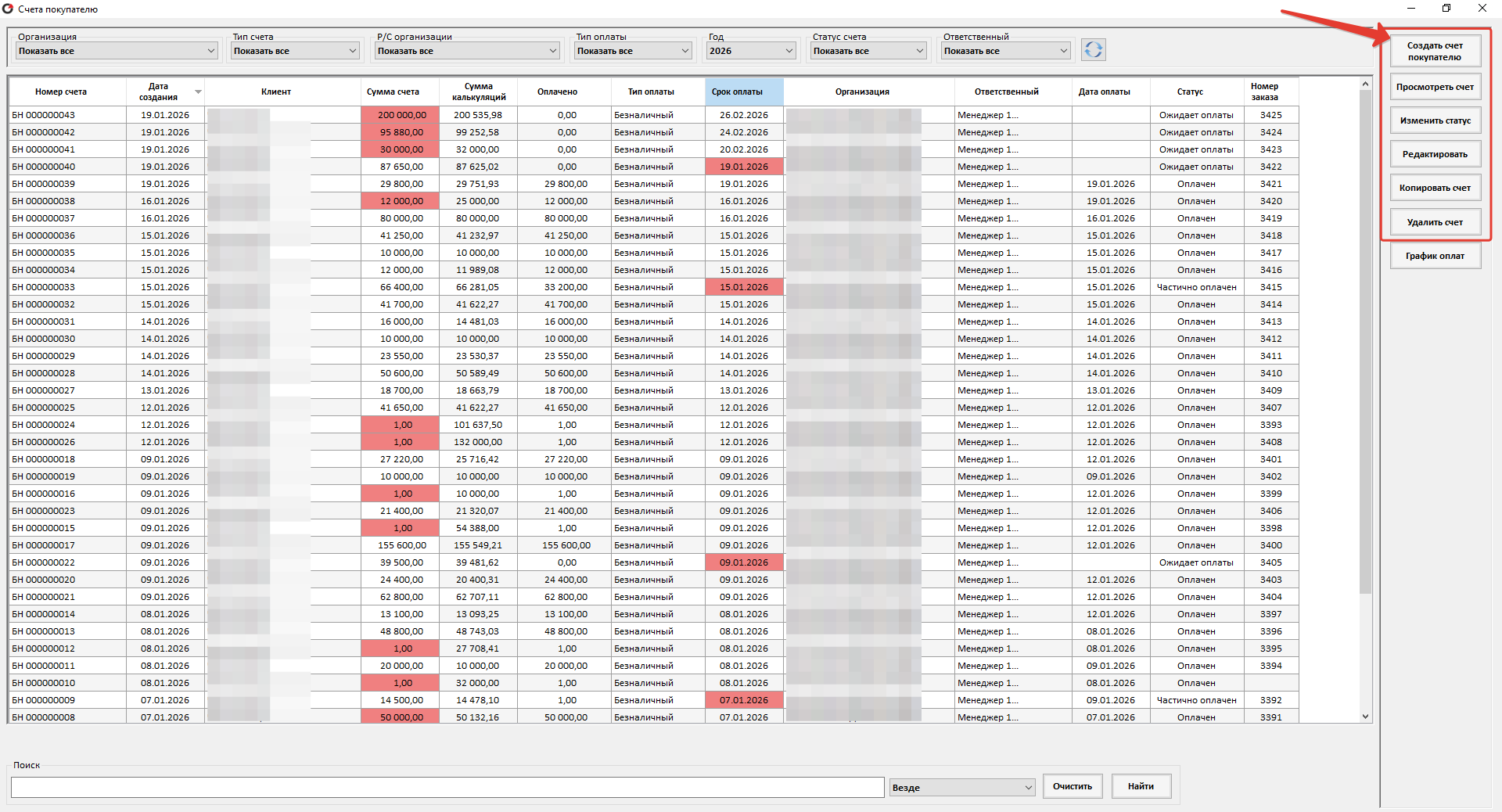
Наведите курсор мыши на номер счета и кликните правой кнопкой мыши — откроется выпадающее меню. Функция «Редактировать счёт» также доступна только для документов со статусом «Ожидает оплаты». После фиксации оплаты редактирование блокируется. Это защита от несанкционированных изменений и искажения финансовых данных.
Функция «Скопировать счёт» используется при регулярной работе с однотипными заказами. После копирования создаётся форма нового счёта. Важно понимать, что копируется только форма. Чтобы документ стал полноценным счётом, необходимо открыть его и нажать «Создать документ». До этого момента просмотр в формате Word или PDF невозможен.
Функция «Удалить счёт» работает только для счетов со статусом «Ожидает оплаты». Частично или полностью оплаченные документы удалить нельзя. Это правило обеспечивает целостность финансовой истории компании.
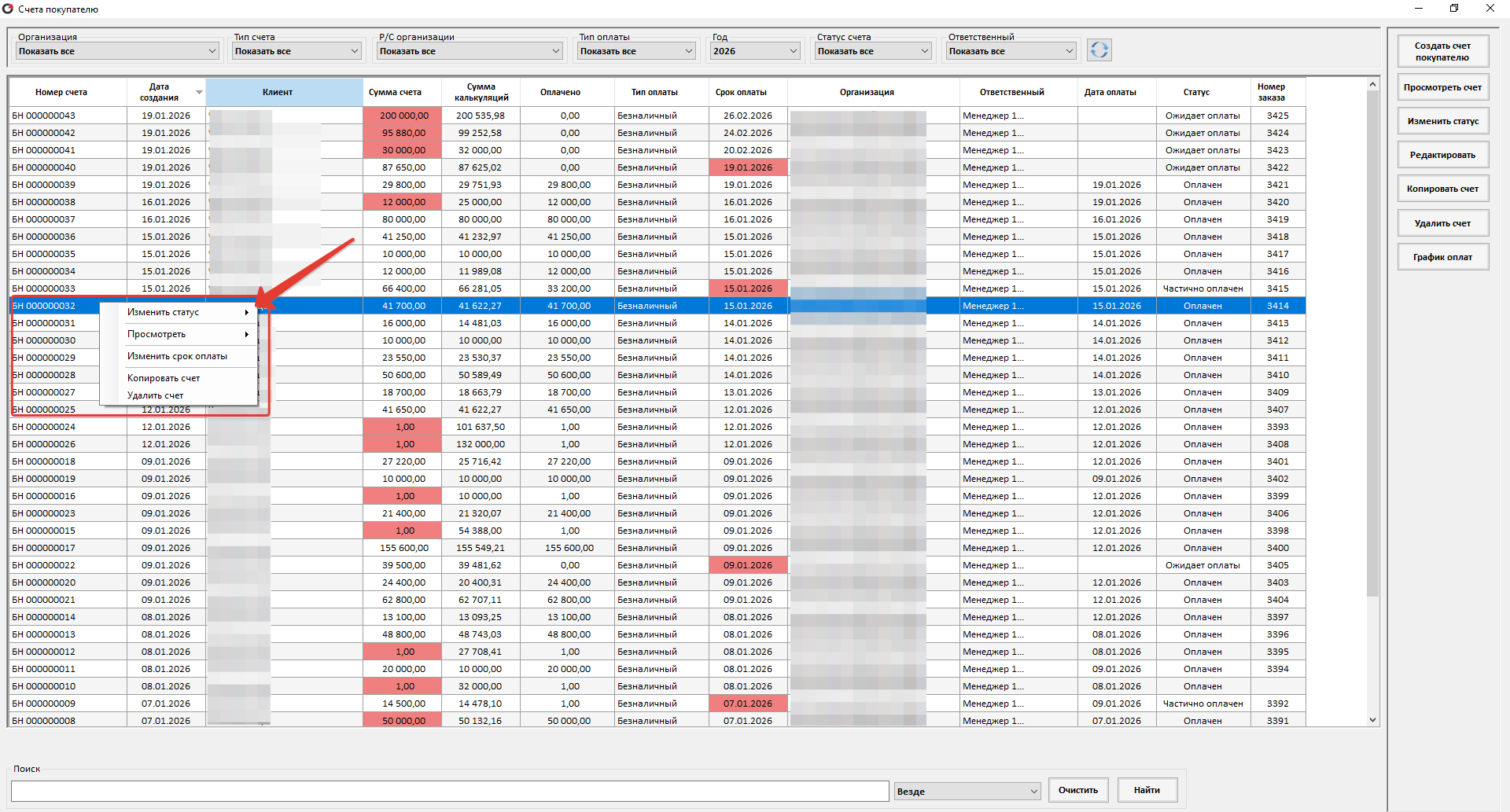
График оплат покупателей
Отдельный инструмент контроля — график оплат счетов покупателей. Он строится на основании данных из колонки «Срок оплаты» и визуально отображает жизненный цикл каждого счёта.

В графике красным цветом выделяются счета с просроченным сроком оплаты. Текущая дата также выделяется в таблице, что позволяет видеть ситуацию на сегодняшний день. Если счёт должен быть оплачен сегодня, это отображается отдельной цветовой индикацией. Таким образом руководитель видит три категории документов: просроченные, подлежащие оплате сегодня и находящиеся в пределах установленного срока.
График удобен для проведения планёрок с отделом продаж. Руководитель может быстро пройтись по просроченным счетам и задать вопросы ответственным менеджерам. Это дисциплинирует сотрудников, поскольку при создании счёта они обязаны заранее согласовать дату оплаты с клиентом, и эта дата фиксируется в системе.
Журнал счетов позволяет без дополнительных переходов увидеть полную картину: какие счета выставлены, какие оплачены, где есть просрочка и какие документы уже находятся в производственном процессе. Это делает его не просто списком документов, а инструментом ежедневного управленческого контроля.
Видео: журнал счетов и график оплат
00:01
Открываю журнал счетов и вижу, что в нём появился новый счёт на оплату, который я только что создал. Он отображается в списке и имеет статус «Ожидает оплаты».
00:18
В правой части окна журнала находятся функции для работы со счетами, а также графическое отображение параметров, на которые необходимо обращать внимание при контроле оплат.
00:38
В колонке «Статус» сразу видно, какие счета созданы и ещё не оплачены, какие оплачены частично, а какие отменены или не подлежат оплате. В колонке «Номер заказа» отображается, привязан ли счёт к заказу на производство.
01:00
Срок оплаты, который устанавливается при создании счёта, фиксируется в отдельной колонке. Все просроченные счета выделяются красным цветом, что позволяет оперативно выявлять задержки.
01:22
Эти же просроченные счета отображаются в графике оплат покупателей и также подсвечиваются красным цветом. Это означает, что срок оплаты по ним истёк.
01:40
В журнале счетов предусмотрена функция «Создать счёт покупателю». С её помощью можно сформировать счёт с нуля, выбрать клиента, тип документа и добавить товары из справочника, прайс-листа, калькуляции или со склада готовой продукции.
02:05
Функция «Посмотреть счёт» позволяет открыть документ в формате Microsoft Word или PDF. Это даёт возможность быстро проверить содержимое или отправить файл клиенту.
02:20
С помощью функции «Изменить статус» можно изменить статус счёта, который по умолчанию имеет значение «Ожидает оплаты». Его можно перевести в статус «Отменён» или «Без оплаты».
02:40
Обратите внимание, что если счёт имеет статус «Оплачен» или «Частично оплачен», изменить его статус невозможно. Это сделано для исключения неправомерных действий с уже проведёнными оплатами.
03:00
Отменить счёт можно только в том случае, если по нему не было зафиксировано поступление денежных средств. В этом случае функция изменения статуса будет доступна.
03:18
Функция «Редактировать счёт» доступна только для счетов со статусом «Ожидает оплаты». Если по счёту уже была проведена оплата, редактирование блокируется системой.
03:36
Блокировка оплаченных счетов защищает компанию от несанкционированных изменений и обеспечивает прозрачность финансовых операций.
03:48
Также доступна функция «Скопировать счёт». Она удобна при работе с клиентами, которые регулярно заказывают однотипную продукцию. Счёт копируется, после чего его необходимо открыть и создать документ через кнопку «Создать документ».
04:15
После копирования создаётся форма нового счёта. До тех пор пока документ не будет создан и сохранён, просмотреть его в формате Word или PDF невозможно.
04:32
Функция «Удалить счёт» позволяет удалить только те счета, которые имеют статус «Ожидает оплаты». Частично или полностью оплаченные счета удалению не подлежат.
04:50
Отдельного внимания заслуживает график оплат счетов покупателей. Он строится на основании колонок со сроками оплаты и отображает цикл жизни каждого счёта.
05:08
В графике красным цветом выделяются счета с истёкшим сроком оплаты. Также отображаются счета, которые должны быть оплачены в текущую дату.
05:25
Текущая дата выделяется в таблице, что позволяет видеть, какие счета просрочены, какие подлежат оплате сегодня и какие находятся в пределах установленного срока.
05:45
График наглядный и удобен для проведения планёрок с отделом продаж. Руководитель может оперативно контролировать сроки оплат и дисциплину менеджеров.
06:05
При создании счёта сотрудник должен заранее согласовать с клиентом дату оплаты, так как эта дата фиксируется в системе и отображается в графике.
06:20
Журнал счетов является информативным инструментом. Без перехода в карточку документа можно увидеть, какие счета выставлены, какие оплачены, по каким вышел срок оплаты и какие находятся в работе и привязаны к производственным заказам.