Справочник «Клиенты»
Назначение справочника
Справочник «Клиенты» используется для хранения клиентской базы: реквизитов, контактных данных и другой информации о клиентах. Эти данные используются в FORRA.price для:
- формирования договоров, счетов и других документов;
- работы с заказами и калькуляциями;
- учёта клиентов во всех операциях FORRA.price.
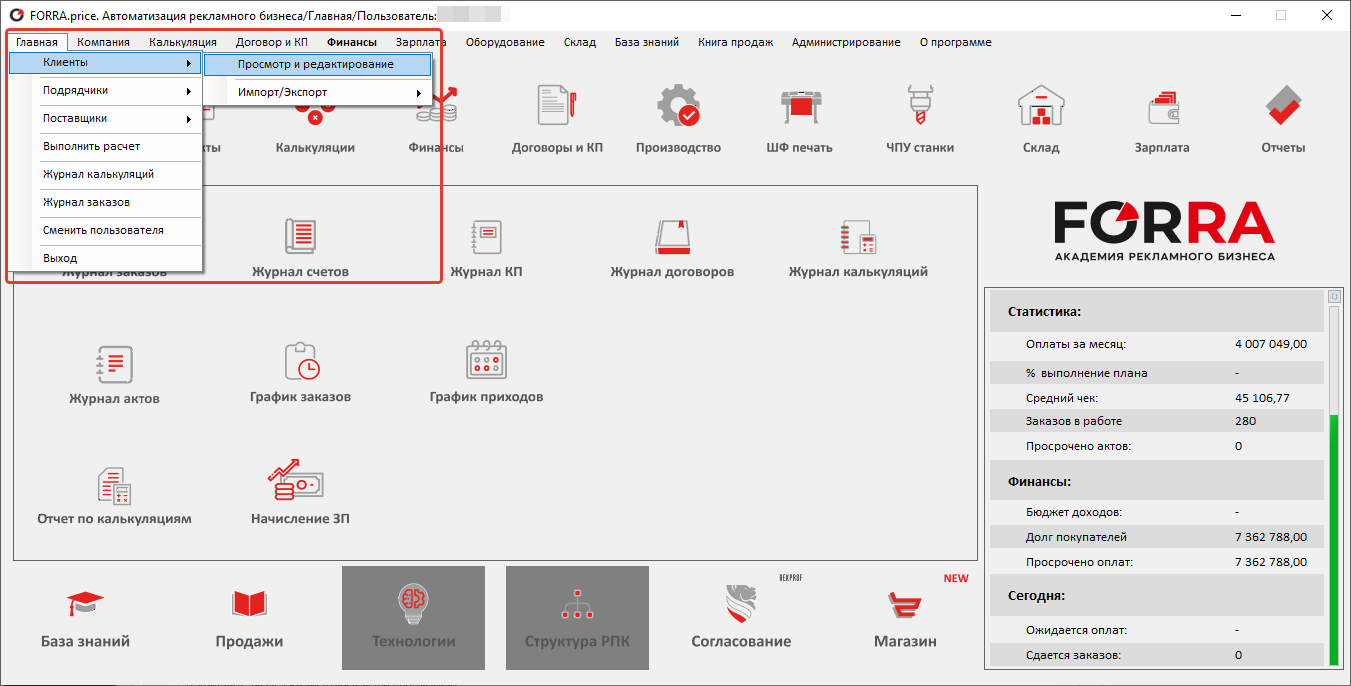
Без заведённого в систему клиента невозможно корректно работать с заказами и финансовыми документами. Откройте меню программы и перейдите в раздел «Главная» → «Клиенты» → «Просмотр и редактирование»
Создание и редактирование клиента
В разделе «Клиенты» доступны функции:
- создания и удаления клиента
- просмотра и редактирования существующего клиента
- поиска и фильтрации списка клиентов

Заполнение данных клиента
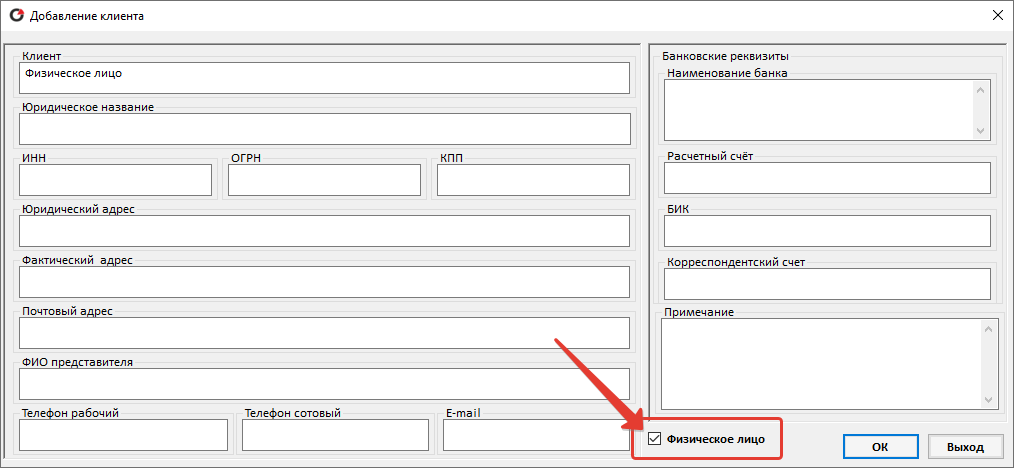
Для создания нового клиента нажмите кнопку «Добавить» и заполните поля:
- наименование
- юридическое название
- реквизиты
- контактные данные
- банковские реквизиты
Эти данные используются при формировании финансовых и юридических документов.

Если клиент является юридическим лицом, программа потребует заполнения ИНН, ОГРН, КПП. Если клиент является физическим лицом:
- установите галочку «Физическое лицо»
- реквизиты заполнять не требуется
- достаточно указать только наименование клиента
После настройки справочника «Клиенты»:
- ваши клиенты корректно используются в заказах и калькуляциях
- документы формируются автоматически и без ошибок
- юридические и физические лица учитываются корректно
- работа с клиентской базой становится простой и прозрачной
Импорт и экспорт клиентов
В FORRA.price доступна функция импорта и экспорта клиентов через Microsoft Excel. Она используется для быстрого переноса клиентской базы из других программ и систем без ручного ввода. Для корректного импорта клиентов на компьютере должен быть установлен и активирован Microsoft Excel (не аналоги). Действуйте в следующем порядке:
В разделе «Клиенты» → «Импорт/Экспорт» выполните «Экспорт из Microsoft Excel» образцовой Excel-таблицы из программы.

Откройте экспортированный файл и заполните его списком своих клиентов. При заполнении строго сохраняйте исходное форматирование таблицы:
- не изменяйте структуру столбцов
- не удаляйте и не добавляйте колонки
- не меняйте шрифты, цвета и формат ячеек
Файл должен остаться в том же формате, в котором он был выгружен из программы. Если форматирование образцовой Excel-таблицы будет нарушено, при импорте FORRA.price выдаст ошибку. При сохранении корректного формата программа автоматически загрузит клиентов из Excel в справочник «Клиенты».
Если список клиентов очень большой, рекомендуется разбивать его на несколько частей и загружать в FORRA.price поэтапно. Такой подход снижает риск ошибок при импорте и позволяет контролировать корректность загрузки данных на каждом этапе. Пошаговая загрузка особенно важна при переносе клиентской базы из других программ, где данные могут отличаться по структуре и заполнению. Это позволяет получить точный результат и избежать повторного импорта или ручных исправлений.
Видео: справочник клиентов
00:01
В FORRA.price есть ещё один важный справочник — «Клиенты».
00:06
Справочник «Клиенты» используется для формирования различных документов, а также для учёта клиентов в калькуляциях, заказах и других операциях программы.
00:21
Для редактирования существующего клиента или создания нового используются функции, доступные в этом окне.
00:30
Рассмотрим редактирование клиента и посмотрим, какие данные можно для него указать.
00:37
В первую очередь указывается наименование клиента, его юридическое название, реквизиты, контактные данные и банковские реквизиты, которые используются для формирования финансовых документов.
00:48
Клиенты в системе могут быть как юридическими лицами, так и физическими лицами.
00:54
Если клиент является юридическим лицом, никаких дополнительных галочек устанавливать не нужно. В этом случае при сохранении программа в обязательном порядке потребует заполнение ИНН.
01:21
Если установить галочку «Физическое лицо», реквизиты можно не заполнять. Достаточно указать только наименование клиента.
01:31
Таким образом, при создании физического лица клиент заводится в системе без реквизитов, и программа понимает, что по нему невозможно сформировать полноценный юридический документооборот.
01:48
Клиент сохраняется в системе как физическое лицо и используется для работы в заказах и калькуляциях без необходимости заполнения дополнительных данных.