Рабочий стол пользователей
Обзор главного меню
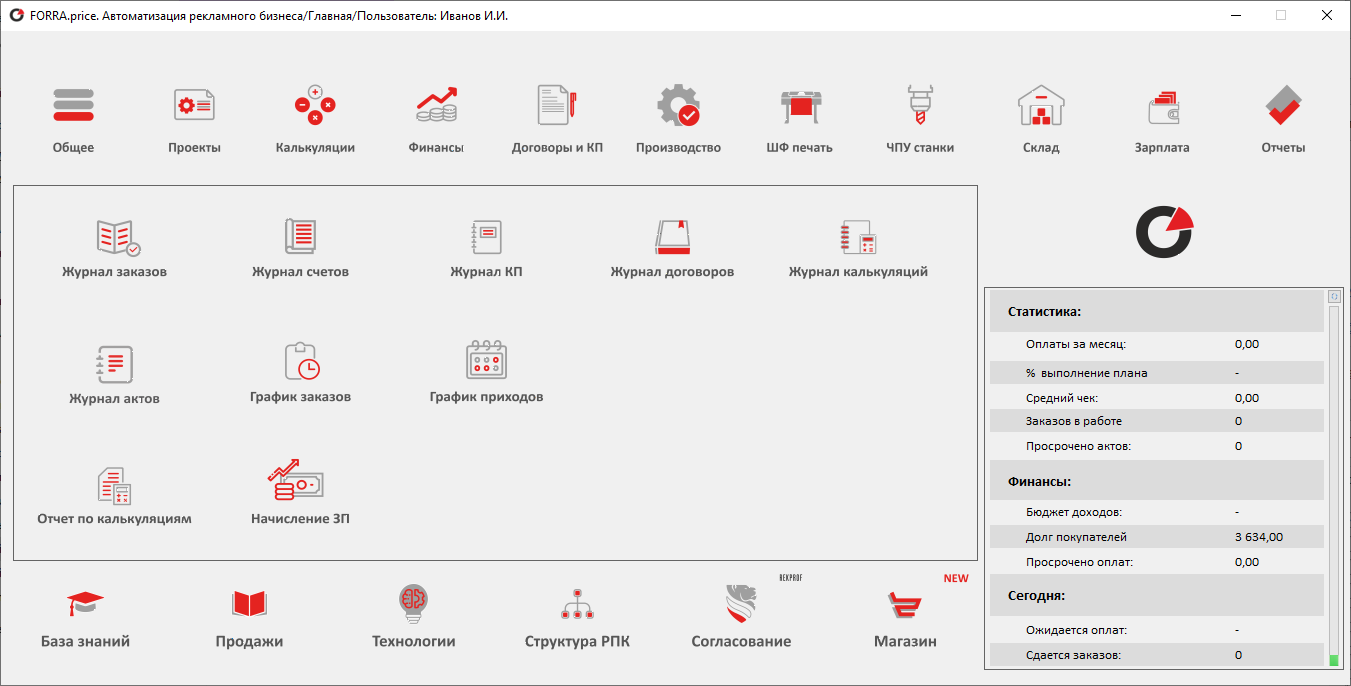
После входа в FORRA.price пользователь попадает на рабочий стол. По умолчанию административное меню скрыто — это нормально. Пользователь работает через иконки рабочего стола и нижнюю зону.
Понимание ролей и логики интерфейса
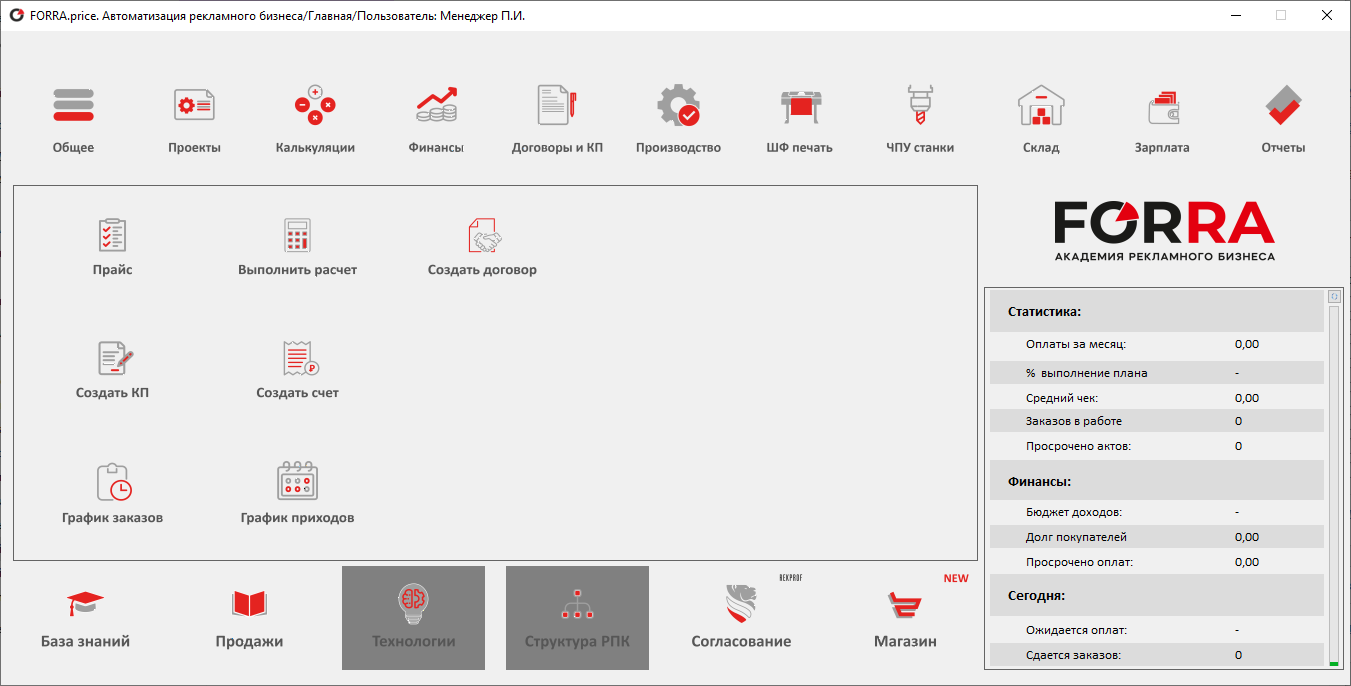
Рабочий стол выглядит по-разному в зависимости от роли пользователя. Руководитель видит инструменты контроля и управления. Менеджер — только те разделы, которые нужны для его ежедневной работы. Если сотруднику не хватает нужных разделов, значит ему необходимо корректно назначить роль.
Нижняя зона рабочего стола
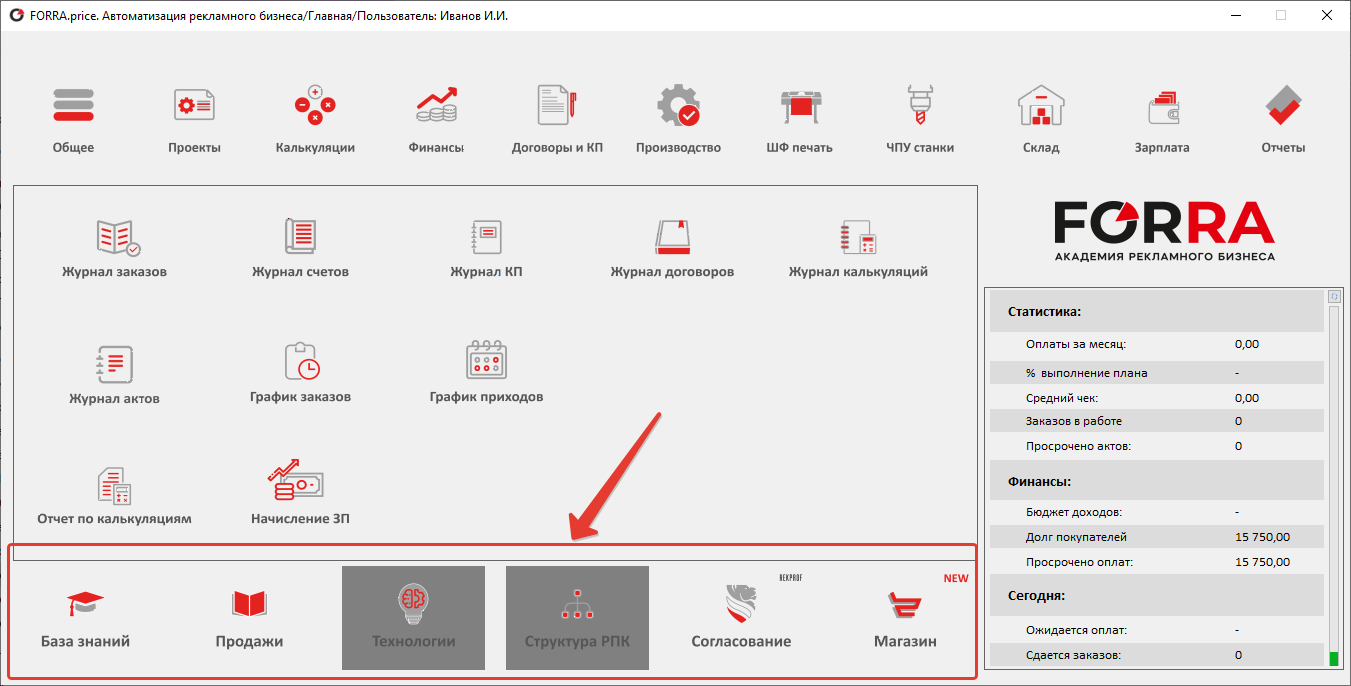
В нижней части экрана отображаются подключаемые обучающие модули и элементы статистики.
Здесь могут быть подключены:
- База знаний
- Книга продаж
Подключённые модули отображаются активными. Неподключённые — затемнены.
Универсальные разделы для всех сотрудников
В системе есть разделы, доступные каждому пользователю:
- Раздел согласований — для отправки заявок на согласование
- Переход в интернет-магазин — со специальными условиями для пользователей FORRA.price
Окно статистики — ключевой инструмент контроля
В правой части рабочего стола находится окно статистики. Для руководителя здесь отображаются данные по всей компании. Для менеджера — только его персональные показатели.
В статистике видно:
- оплаченные счета за месяц
- средний чек
- количество заказов в работе
- просрочки, долги и проблемные места

Работа с отклонениями и подсветкой проблем
Если в компании появляются просрочки или нарушения бизнес-процессов, система автоматически их подсвечивает. Это позволяет сразу увидеть проблему и отреагировать, не копаясь в отчётах.

После устранения проблемы показатели возвращаются в нормальное состояние.
Видео: рабочий стол пользователя
00:01
Каждый пользователь, который заходит в систему FORRA.price, по умолчанию не видит административное меню. При этом у него доступно пользовательское меню, представленное в виде иконок рабочего стола и нижней зоны.
00:18
Нижняя зона рабочего стола предназначена для подключения обучающих модулей и отображения статистических данных.
00:24
У каждого пользователя, в зависимости от его роли, рабочий стол выглядит по-разному. Например, у руководителя отображается один набор иконок, необходимых для управления и контроля, а у менеджера — другой, предназначенный для оперативной и быстрой работы.
00:36
Вы всегда можете присвоить сотруднику нужную роль, и тогда у него под рукой будут именно те разделы, которые необходимы для выполнения его задач.
00:44
В нижней части рабочего стола отображаются подключаемые обучающие модули. Это, например, База знаний и Книга продаж, если они подключены и активированы в вашей системе.
00:54
Подключённые модули отображаются светлым цветом. Модули, которые не подключены, находятся в закрытом виде и отмечены тёмным прямоугольником.
01:11
Также в системе есть два раздела, которые доступны всем сотрудникам без исключения.
01:14
Первый — это раздел согласований. Из этого раздела можно отправить заявку на согласование, например, если требуется согласование вывески по всей России.
01:27
Второй — это переход в интернет-магазин. При нажатии на него программа перенаправляет пользователя на страницу интернет-магазина со специальными скидками для пользователей FORRA.price.
01:36
В правой части главного меню находится окно статистики. Это один из самых полезных инструментов для руководителей.
01:46
Если пользователю присвоена роль руководителя, в окне статистики отображаются данные по всей компании. Статистика собирается со всех сотрудников и формирует общую картину.
01:58
Если пользователю присвоена роль менеджера, в этом окне отображается его персональная статистика.
02:04
Пользователь всегда видит, какие оплаты прошли за месяц, какой средний чек по оплаченным счетам, сколько заказов находится в работе, есть ли просроченные документы, долги и другие проблемные места.
02:18
Эта статистика всегда находится перед глазами и позволяет оперативно реагировать на отклонения.
02:26
Если в компании возникает просрочка по документам или бизнес-процессам, такие позиции автоматически подсвечиваются и становятся заметны руководителю.
02:38
Например, в статистике может отображаться информация о просроченных оплатах покупателей или задолженностях перед поставщиками.
02:55
Эти же показатели доступны и в пользовательском меню, где они отображаются аналогичным образом.
03:00
После поступления оплаты от покупателя или оплаты поставщику соответствующие показатели возвращаются в нормальное состояние.
03:12
Это означает, что в компании нет задолженностей и просрочек по бизнес-процессам.
03:20
Рабочий стол и окно статистики позволяют наглядно увидеть, на что необходимо обратить внимание в первую очередь.
03:33
В следующих разделах программы будут рассмотрены дополнительные индикаторы, которые помогают контролировать состояние бизнеса.
03:40
Система FORRA.price построена таким образом, чтобы автоматически выделять документы и процессы, требующие внимания.
03:49
Если какой-либо бизнес-процесс нарушается, система подсвечивает его, и вы сразу видите, где именно требуется вмешательство.
03:58
Это позволяет оперативно устранять потери и напрямую влиять на скорость и эффективность работы всей компании.