Выставление счета клиенту
Заполнение счета
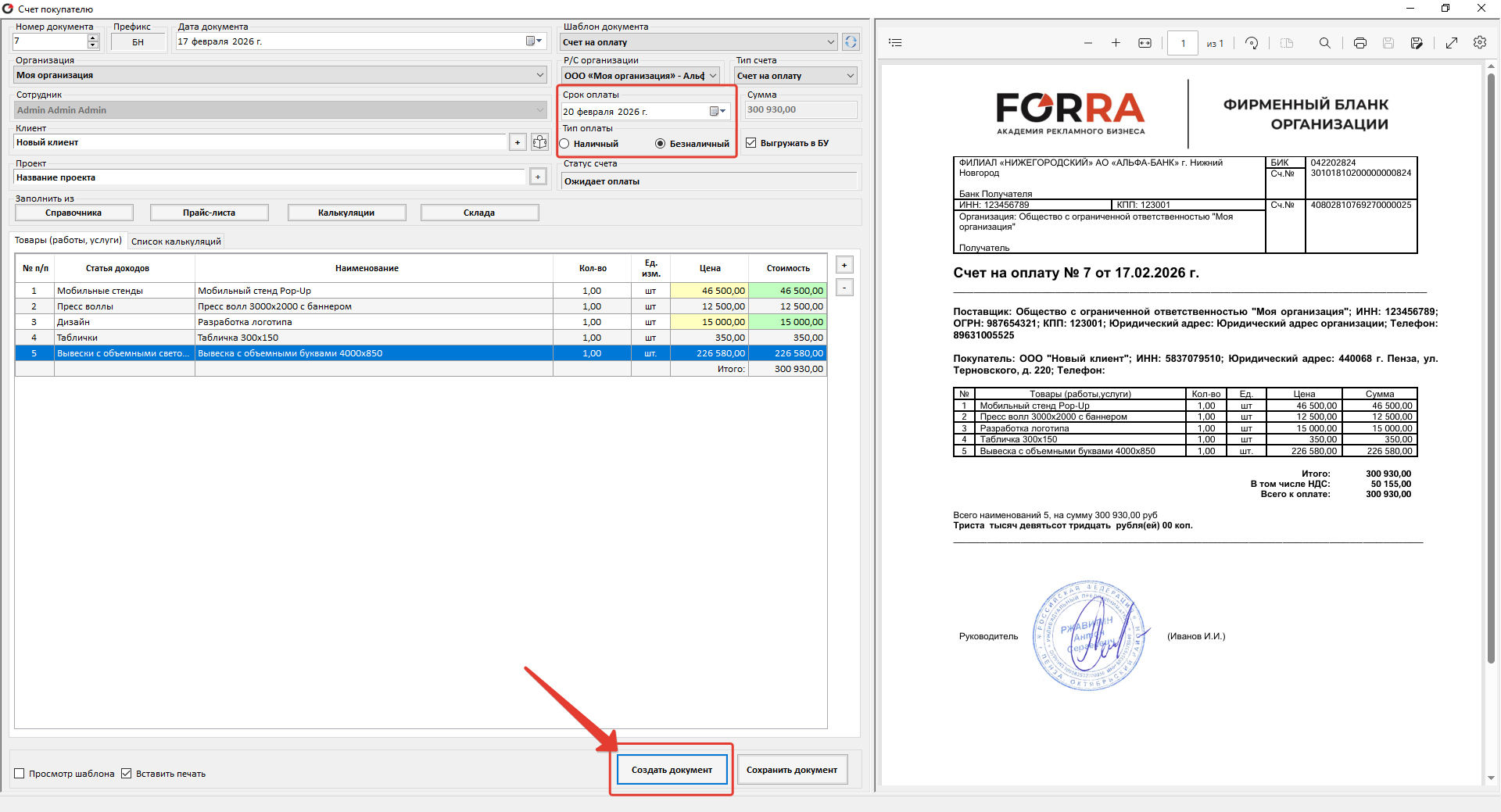
Создание счёта на оплату в FORRA.price начинается с нажатия кнопки «Создать счёт покупателю» в журнале счетов. После этого система открывает форму нового документа и автоматически подставляет вашу организацию, выбранную в настройках «Мои организации» по умолчанию. Это особенно удобно, если в компании используется несколько юридических лиц. Одновременно автоматически выбирается тип счёта и шаблон документа, установленные по умолчанию. В стандартной поставке доступны два шаблона: счёт на оплату и счёт-оферта. Это позволяет быстро формировать документы без ручной настройки.

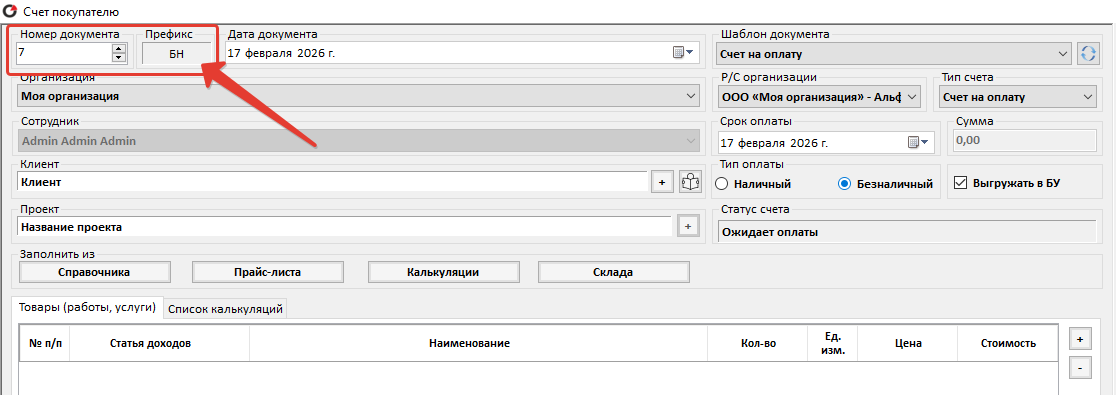
После открытия формы необходимо выбрать клиента из списка. Далее указывается тип оплаты — наличный или безналичный. Возможность выбора зависит от настроек конкретного юридического лица. За это отвечает префикс в карточке организации. Если в карточке заполнен префикс только для безналичного расчёта, наличный способ выставления счета будет недоступен. Таким образом система предотвращает ошибки при выставлении документа не от той организации или с неверным типом оплаты. После выбора типа оплаты в счете автоматически присваивается номер документа и префикс. Префикс позволяет различать счета разных юридических лиц и исключает путаницу в нумерации.
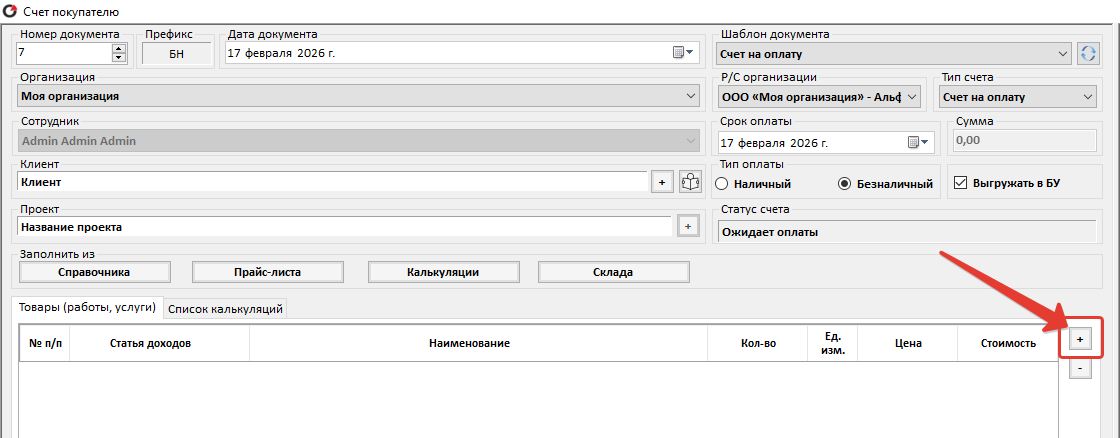
Добавление товаров и услуг в счет возможно несколькими способами. Первый вариант — вручную через кнопку «Добавить». В этом случае позиции заполняются вручную, что допустимо, но менее эффективно.
Более корректный способ — добавление из справочника. По своей сути справочник — это сокращенный прайс-лист. Он обеспечивает правильные формулировки товаров и услуг в счете, что особенно важно для бухгалтеров. Каждая товарная позиция в счёте должна соответствовать статье доходов. Эти данные далее используются в аналитике для оценки доходности направлений компании. После выбора товарной позиции из справочника указываются ее параметры и стоимость. Добавленному товару или услуге автоматически присваивается статья доходов.

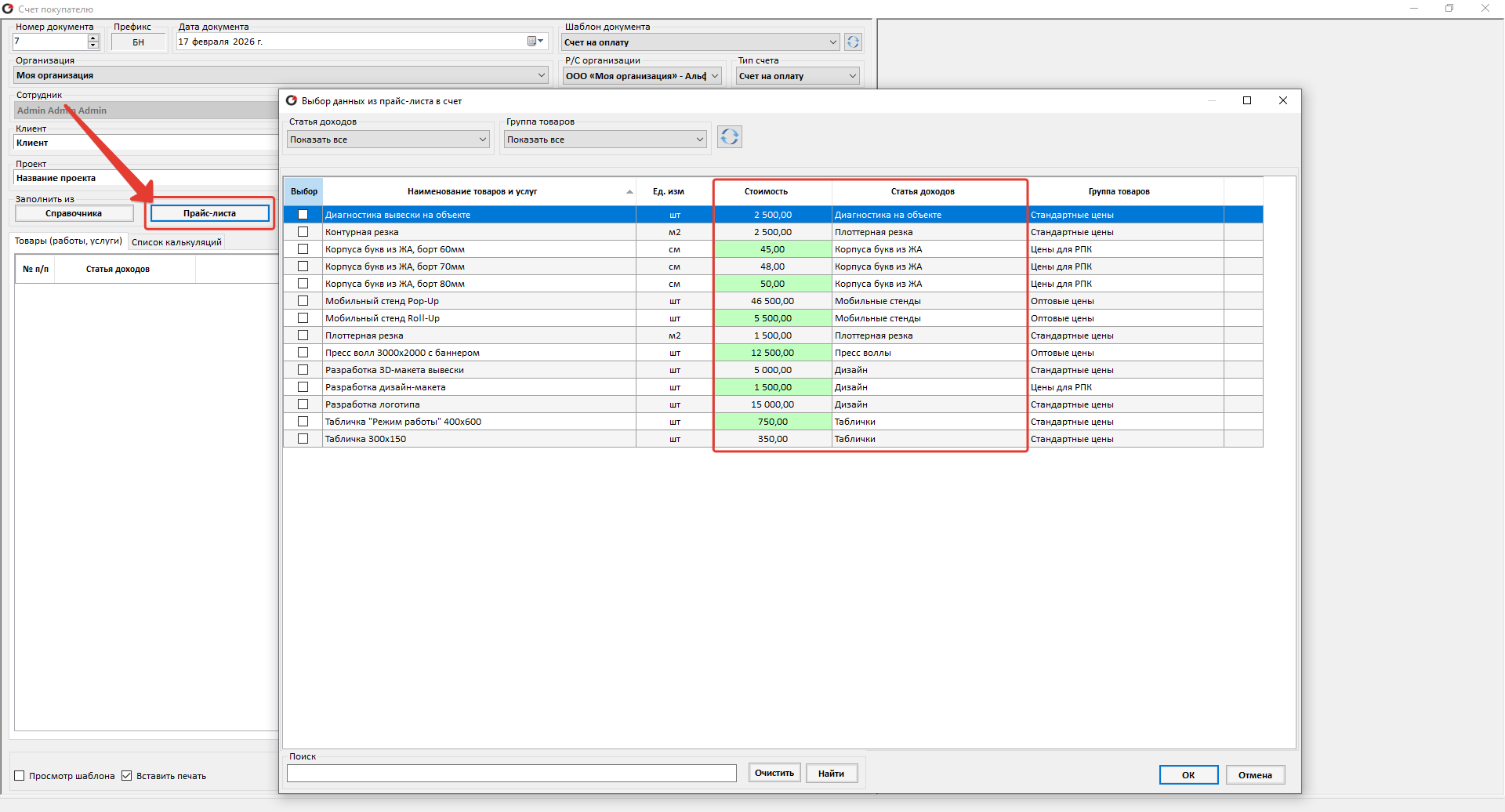
Ещё один вариант — добавление товаров в счет из прайс-листа. В отличие от справочника, в прайс-листе уже заданы цены. Достаточно выбрать позицию, и она автоматически добавляется в счёт с корректной стоимостью и статьей доходов.
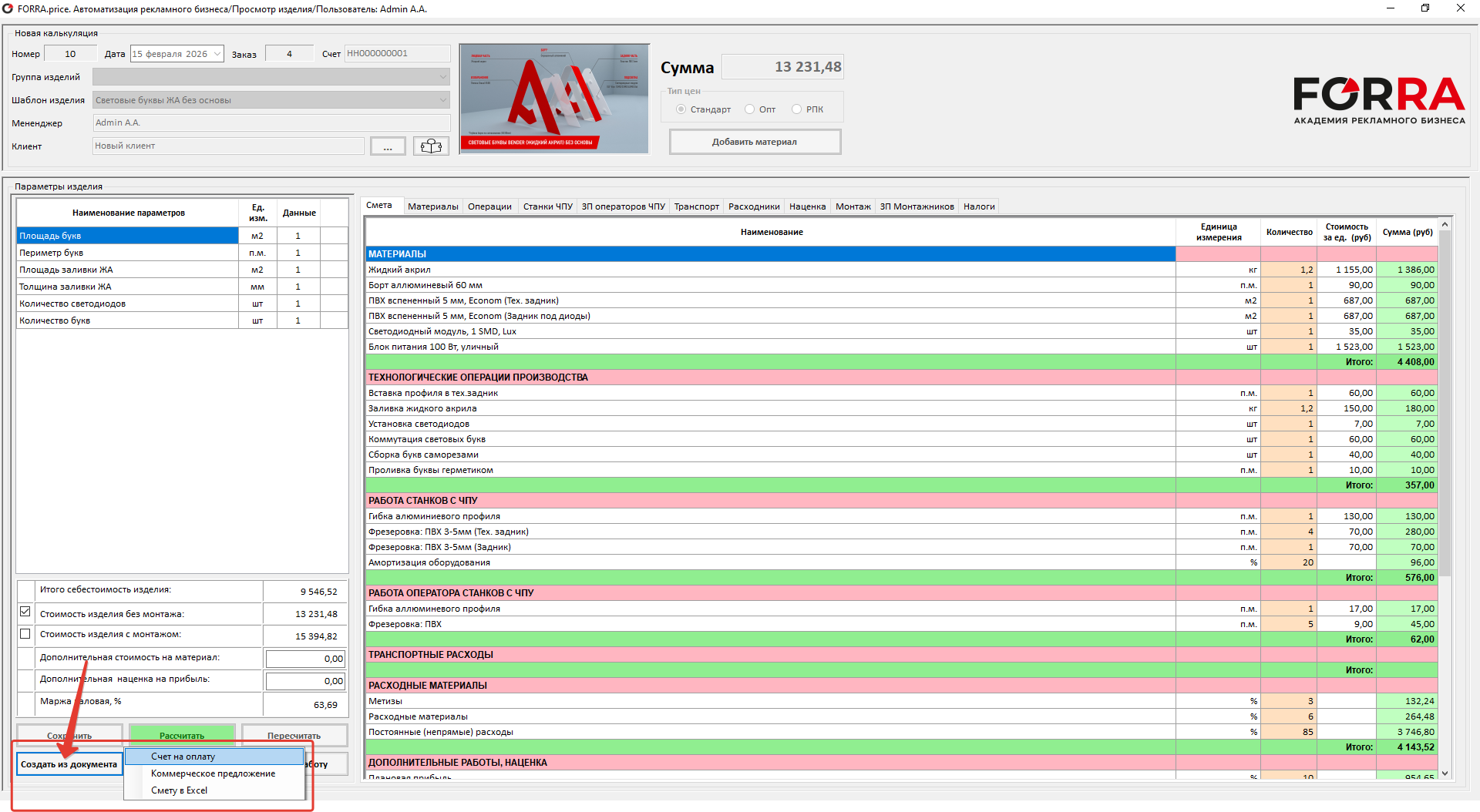
Также счёт можно сформировать из ранее сохраненной калькуляции при помощи кнопки: Создать из документа → Счет на оплату. При выборе калькуляции программа автоматически переносит все данные из калькуляции в счет. При необходимости название товаров счета можно отредактировать. Выбранная калькуляция прикрепляется к счёту. Таким образом процесс выглядит логично: рассчитали калькуляцию, сформировали счёт, отправили клиенту.
После формирования списка товарных позиций необходимо указать срок оплаты, согласованный с клиентом. Далее нажимается кнопка «Создать документ». Система формирует готовый счёт, который можно сохранить в журнале счетов и выгрузить в формате PDF. Сохранение документа происходит сразу после создания. Система предлагает сохранить файл на компьютер. При подтверждении счёт выгружается в формате PDF в указанную папку.
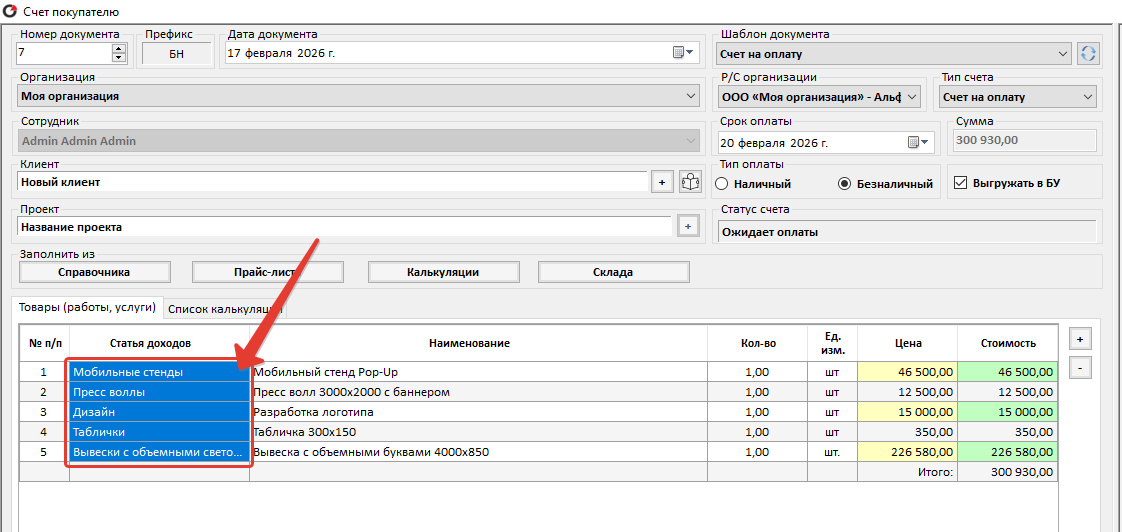
Важно учитывать, что каждой товарной позиции в счете должна быть присвоена статья доходов. Например, если калькуляция выполнялась для вывески с объёмными буквами, система выберет соответствующую статью доходов. В базовой версии FORRA.price все статьи доходов уже заполнены. При ручном добавлении товара в счет вид деятельности присваивается вручную.
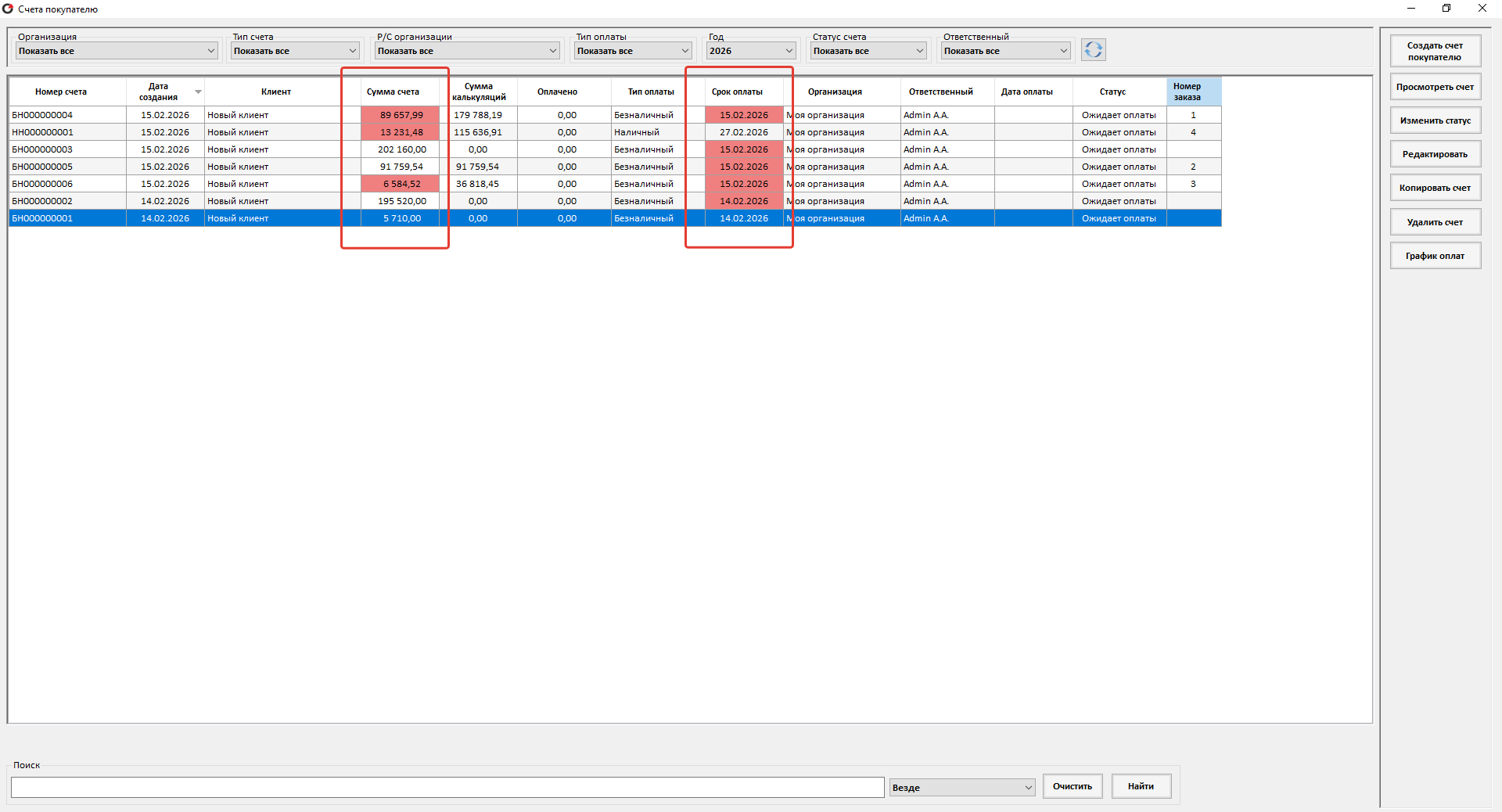
Все созданные счета отображаются в журнале счетов. Этот раздел выполняет не только функцию хранения, но и контроля. Счета, сумма которых меньше суммы калькуляции, подсвечиваются красным цветом. Так же красным цветом подсвечиваются счета, по которым клиенты не оплатили в срок. Это позволяет руководителю быстро выявить случаи скидок или несогласованных изменений. Если менеджер уменьшил сумму по сравнению с расчётом, или пропустил срок оплаты счета, это будет сразу видно.
Таким образом, механизм выставления счетов в FORRA.price построен так, чтобы минимизировать ошибки сотрудников, сохранить корректную нумерацию документов, обеспечить автоматическое присвоение статей доходов и дать руководителю инструмент контроля через журнал счетов и аналитику.
Видео: выставление счета клиенту
00:01
Коллеги, всем привет. Сегодня расскажу про новый функционал программы FORRA.price, а именно создание счетов на оплату.
00:10
После нажатия кнопки «Создать счёт» мы попадаем в раздел, где программа автоматически выбирает организацию, которая стоит по умолчанию. Это удобно, если в компании несколько юридических лиц. Также автоматически выбирается тип счёта и шаблон документа.
00:24
В готовом виде программа поставляется с двумя шаблонами: это счёт на оплату и счёт-оферта.
00:32
Для создания счёта я выбираю клиента из списка, затем указываю тип оплаты — безналичный или наличный. В настройках каждого юридического лица предусмотрена возможность выставления наличных и безналичных счетов. Если по конкретной организации наличные счета не выставляются, этот пункт будет неактивным, чтобы исключить ошибку.
00:57
После выбора типа оплаты автоматически присваивается номер документа и префикс. Это позволяет различать нумерацию счетов в зависимости от организации, от которой выставлен счёт.
01:10
Номенклатуру товаров можно добавить вручную через кнопку «Добавить», но это не самый удобный способ. Поэтому предусмотрены более простые варианты формирования счёта.
01:24
Товары можно добавить из справочника. Это помогает выставлять счета с корректной формулировкой, которую обычно требует бухгалтерия. Особенно это важно при работе на патентной системе налогообложения, так как под неё попадают не все товары и услуги, и формулировка в счёте имеет значение.
01:48
Я выбираю нужную позицию, указываю размеры и стоимость. Позиция добавляется в счёт, и ей автоматически присваивается вид деятельности.
02:02
На основании видов деятельности можно строить аналитику и понимать, какой товар приносит наибольший доход компании.
02:12
Также можно выставлять счета из прайс-листа, который заранее загружается в программу. В отличие от справочника, здесь уже указаны цены. Я выбираю позицию, и товар автоматически добавляется в счёт с присвоением вида деятельности.
02:33
Счёт можно сформировать и из калькуляции, рассчитанной ранее. Я выбираю нужную калькуляцию, и она автоматически добавляется в список товаров. Если требуется, название можно отредактировать.
02:55
На вкладке списка калькуляций появляется та калькуляция, которую я включил в счёт.
03:03
Можно добавить дополнительную позицию вручную, выбрать для неё соответствующий вид деятельности и подтвердить добавление.
03:16
Далее указываю срок оплаты счёта, о котором договорился с клиентом, и нажимаю кнопку «Создать документ».
03:28
Получаю готовый счёт на оплату. Его можно сохранить в журнале счетов, а также в удобном формате, например PDF.
03:40
Если выбран неправильный шаблон, его можно изменить, например выбрать счёт-оферту, указать тип оплаты, после чего автоматически присваивается соответствующий префикс и номер документа. Нажимаю «Создать документ» и получаю счёт-оферту.
04:00
Сохранение документа происходит быстро и удобно. Программа спрашивает, нужно ли сохранить счёт на компьютер. Если выбрать «Да», файл в формате PDF сохраняется в указанной папке.
04:16
Также можно создать счёт на оплату непосредственно из калькуляции через кнопку «Создать из документа». В этом случае программа автоматически подтягивает товары и услуги, их стоимость, а калькуляция прикрепляется к счёту.
04:35
Клиент выбирается автоматически, остаётся указать организацию, тип оплаты и создать документ. Рассчитали калькуляцию, создали счёт и отправили его клиенту.
04:49
Обратите внимание, что товару в счёте автоматически присваивается вид деятельности. Если расчёт производился для вывески с объёмными буквами, программа выберет соответствующий вид деятельности по шаблону.
05:04
При правильной подготовке документов вручную изменять практически ничего не требуется. Всё работает в автоматическом режиме для удобства сотрудников.
05:16
Все сохранённые счета отображаются в журнале счетов. Этот раздел позволяет визуально определить ошибки, допущенные сотрудниками.
05:28
Красным цветом подсвечиваются счета, сумма которых меньше суммы калькуляций, на основании которых они были созданы.
05:40
Если менеджер сделал скидку и не смог защитить первоначальную сумму калькуляции, руководитель сразу это увидит.
05:50
Это лишь часть функционала июльского обновления. Далее будут новые ролики с подробным обзором возможностей программы FORRA.price. До встречи.